導師親師溝通效率救星・免安裝 Lite 版

班級事務通知小幫手 Lite 網頁版

不用寫 GAS、不用搞懂 Google 授權!專為第一線忙碌導師打造的純前端工具。快速點選學生與常用事項,系統自動合成得體親師用語,一秒直接跳轉手機 LINE App 發送,告別重複打字的苦勞!

3 秒即開即用
免登入、免裝 App
100% 離線隱私
學生個資不經伺服器
手機桌面捷徑
支援 Safari / Chrome
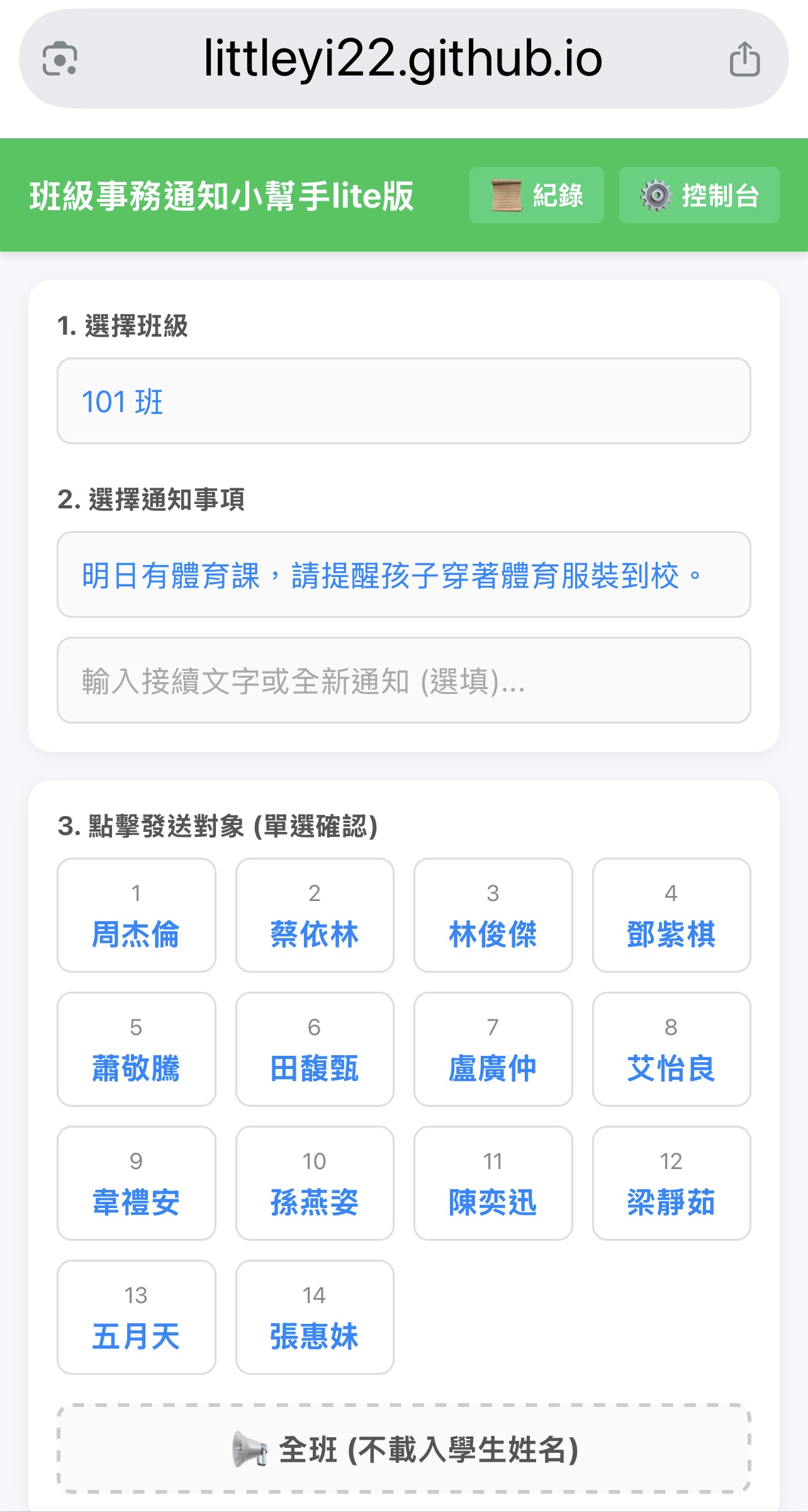
班級事務通知小幫手手機操作介面截圖
點擊學生姓名 ➡️ 自動帶入稱呼!

告別繁瑣設定,親師溝通從此更優雅

過去的 GAS 版功能強大,但繁瑣的設定讓許多老師卻步。Lite 版全面重構,只留下極致的高效與純粹!

傳統 Google Apps Script (GAS) 方案
設定門檻高、流程冗長
  • 必須具備 Google 帳號並手動建立雲端試算表
  • 每次更新都需要重新部署 GAS Web App 網址
  • 容易跳出令人恐慌的「未經驗證的應用程式」授權警告
  • 需複製長串試算表 ID,資訊小白容易卡關
班級事務通知小幫手 Lite 網頁版
零門檻、打開瀏覽器直接用
  • 免裝程式、免設定 GAS:打開網址 3 秒馬上開工
  • 直覺表格控制台:像操作 Excel 一樣直接點擊編輯名單
  • 支援 Excel 整班匯入:座號姓名與通知事項一鍵帶入
  • 100% 本地儲存保護隱私:名單只留在手機/電腦,資安零風險

專為第一線導師量身打造的貼心設計

從日常聯絡簿常規事項、突發狀況回報到正向鼓勵,全方位簡化您的通知流程。

智慧生成溫馨語氣

點選學生座號姓名,系統自動組合「OO家長您好,今天孩子在校...」等合宜親師用語,支援個別化輸入接續補充文字。

一鍵直通 LINE 應用程式

確認文字後,點擊按鈕即可自動喚起手機 LINE App,直接在好友或群組清單中勾選家長送出,免去複製貼上的麻煩。

試算表式控制台

內建強大的線上表格編輯器,像 Excel 一樣自由新增、修改學生姓名與常用事項,隨改隨存,不需複雜的資料庫設定。

Excel 範本一鍵整班匯入

提供標準 Excel 範本下載,老師只需把全班名冊與常用金句貼進 Excel,一鍵匯入即刻就緒,更換學期班級超輕鬆。

在地儲存・隱私百分百

所有名單、事項與歷史發送紀錄皆儲存在瀏覽器 LocalStorage 中,不經過任何第三方雲端伺服器,嚴格保護學生個資。

發送紀錄與代碼備份

內建發送日誌,清楚記錄何時通知了哪位家長;支援一鍵匯出「備份代碼」,電腦換手機也能無痛遷移所有自訂資料。

三步驟超直覺上手指南

簡單三動,原本需要打字 5 分鐘的聯絡事項,10 秒鐘搞定!

STEP 01

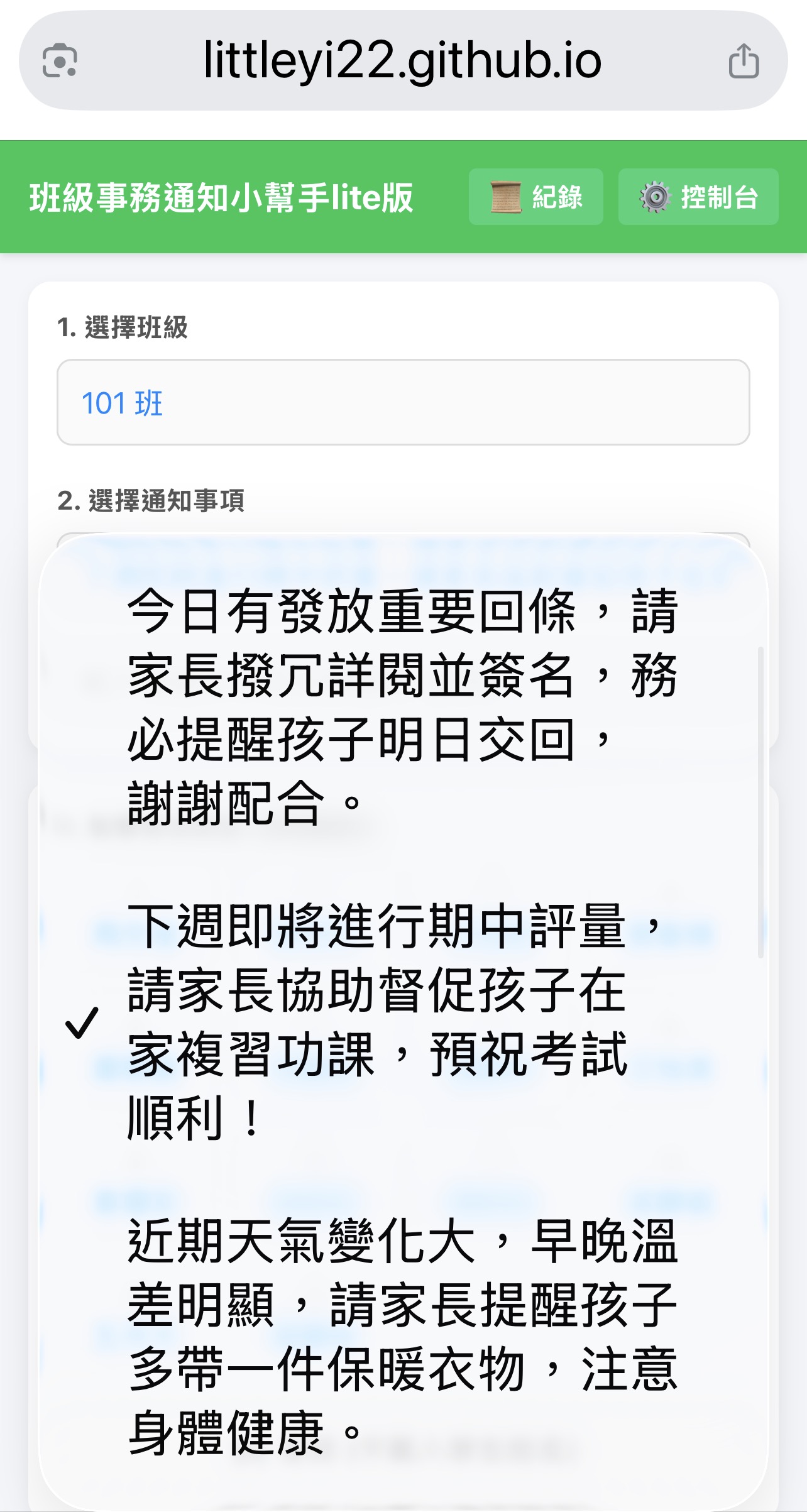
選擇班級與通知事項

在上方選單中選擇班級,接著透過分類選單快速挑選「班級共同事項」、「正向鼓勵與生活亮點」、「生活作息與突發狀況」或「學習習慣與常規」。若有額外備註,可在下方文字框自由輸入接續說明。

  • 內建 20+ 種校園常見親師情境範本
  • 支援自由輸入補充細節(如:第幾節課、需帶物品)
步驟一:選擇通知事項下拉選單
STEP 02

點選發送對象・即時產生預覽

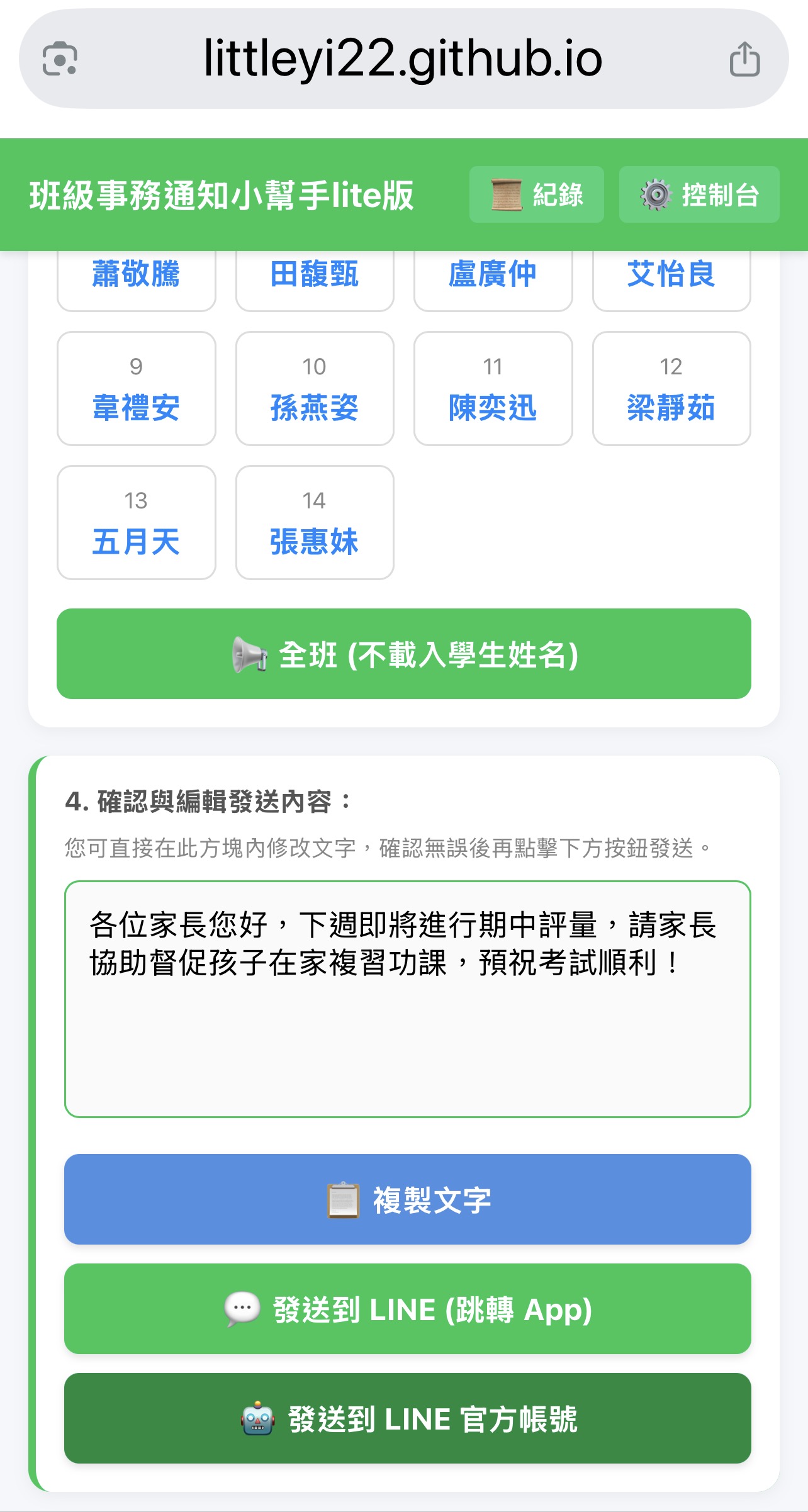
點擊學生姓名按鈕,系統會立即自動組合出語氣溫馨、稱呼得體的完整訊息。如果需要廣播給所有家長,也可直接點擊「📢 全班」或「🔕 純文字」按鈕。

  • 一鍵自動置換「[學生姓名]家長您好」
  • 預覽區塊可直接自由微調潤飾文字
步驟二:點擊學生產生預覽與發送按鈕
STEP 03

選擇發送方式・直通 LINE

確認訊息內容無誤後,可依使用情境選擇最合適的發送方式:

  • 發送到 LINE (跳轉 App):手機自動切換到 LINE 應用程式,直接勾選家長送出。
  • 發送到 LINE 官方帳號:適合經營班級 LINE 官方帳號的老師。
  • 複製文字:一鍵存入剪貼簿,方便貼至聯絡簿 App 或電子郵件。
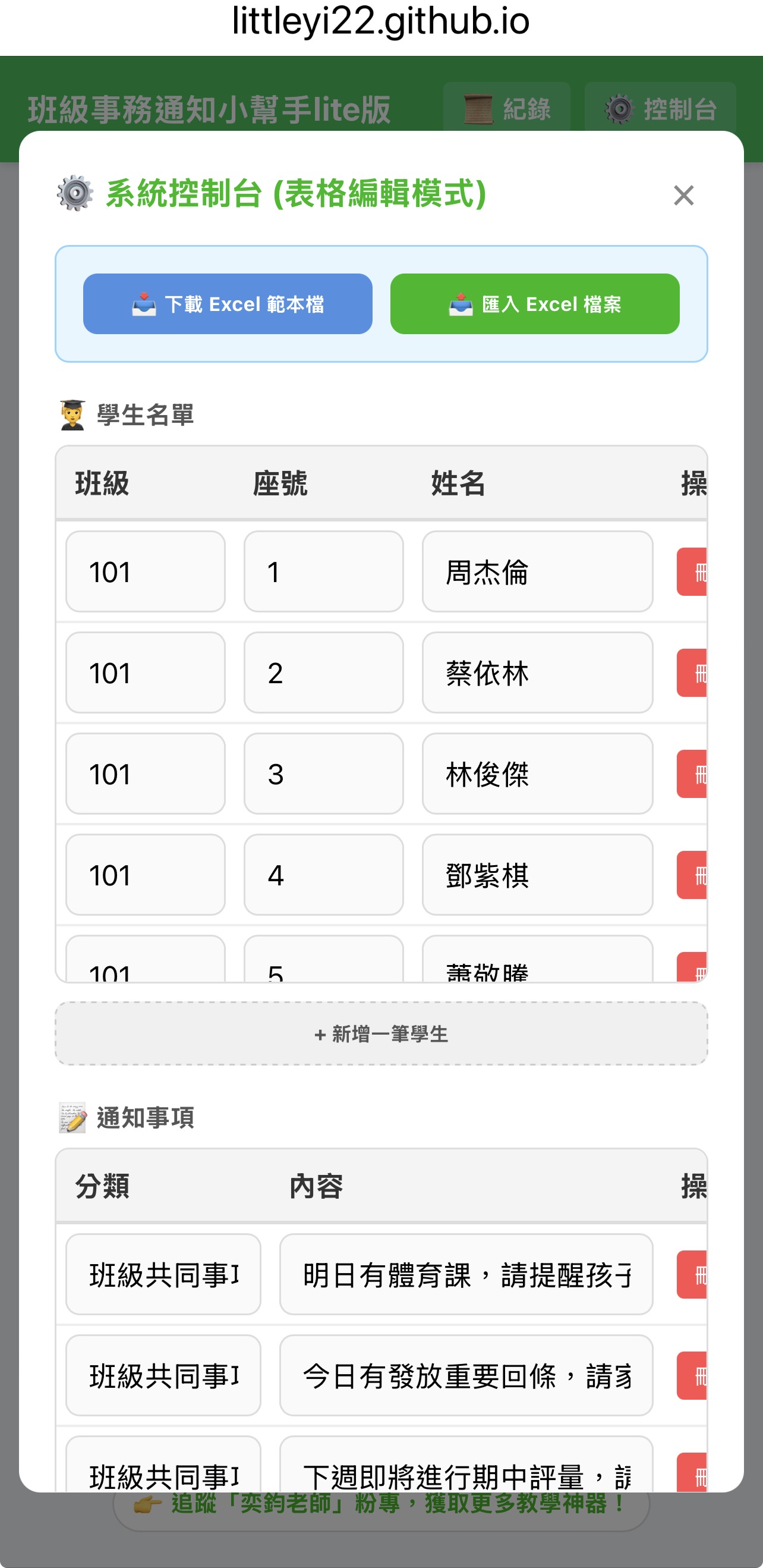
步驟三:控制台與名單設定

試算表控制台與 Excel 雙向匯入

像操作試算表一樣直覺!點擊右上角「⚙️ 控制台」,隨心所欲管理學生與常用通知。

自訂班級與通知範本

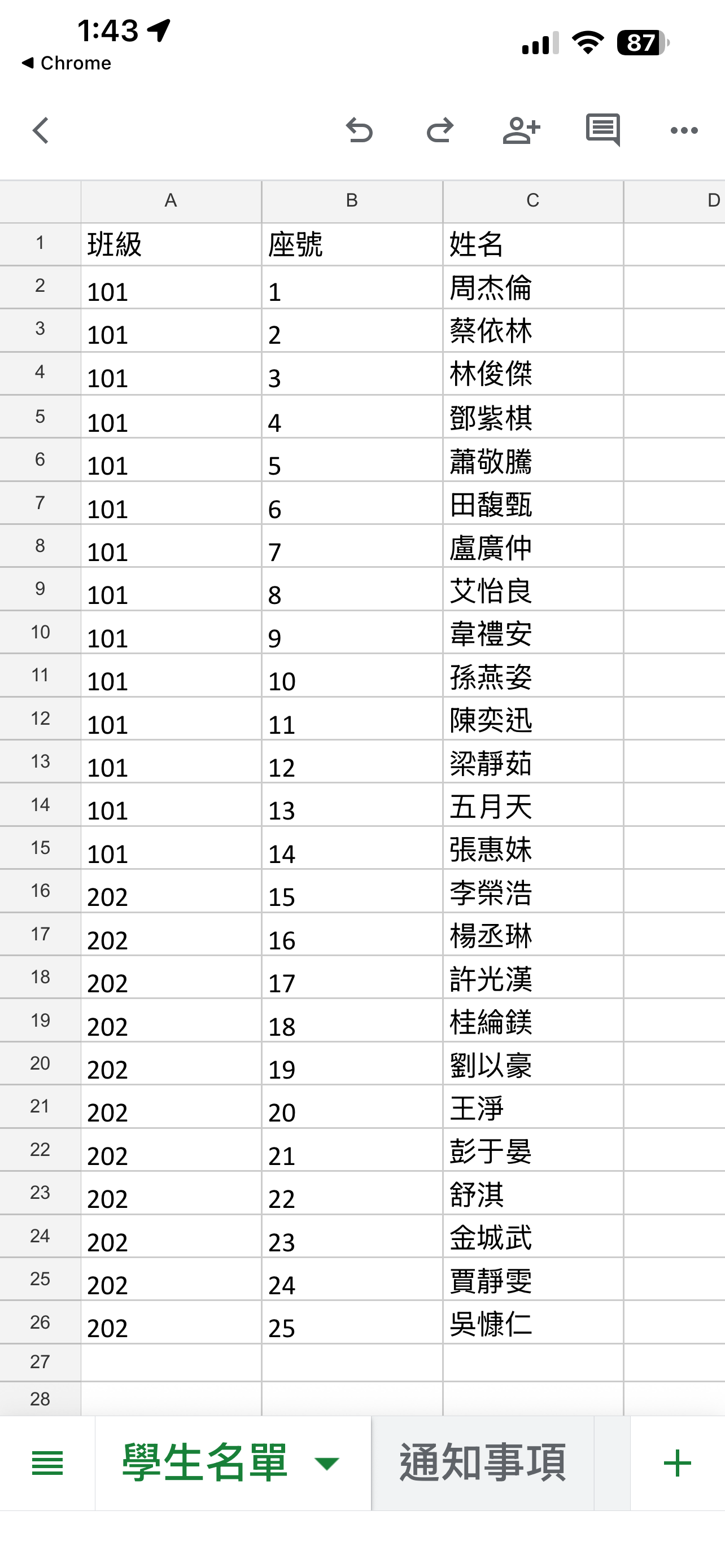
在系統控制台內,您可以直接在表格中點選修改學生座號與姓名,或新增個人專屬的通知語句。更提供標準 Excel 範本下載,開學整理名冊只要 1 秒就能全班匯入!

下載 Excel 範本檔
Excel 學生名冊範本
Pro Tip

奕鈞老師的操作小秘訣:把網頁變成手機 App!

將通知小幫手「加入主畫面」,它就會像原生 App 一樣常駐在您的手機桌面,每天聯絡家長點一下就能直接開啟!

iPhone / iPad (Safari 瀏覽器)

  1. 使用 Safari 開啟通知小幫手網址。
  2. 點擊螢幕下方正中間的 「分享」按鈕(向上箭頭方框)。
  3. 在選單中向下滑動,找到並點選 「加入主畫面」
  4. 點擊右上角的 「新增」,即可在手機桌面看到圖示!

Android 安卓手機 (Chrome 瀏覽器)

  1. 使用 Chrome 開啟通知小幫手網址。
  2. 點擊右上角的 「選單按鈕」(三個垂直圓點)。
  3. 在選單中選擇 「新增至主畫面」「安裝應用程式」
  4. 確認名稱後點擊 「新增」,桌面捷徑即建立完成!

常見問題與解答

解決您在操作與資料安全上的所有疑問。

Q1. 使用這個工具需要付費或註冊帳號嗎?
完全免費!本工具是奕鈞老師專為教育現場老師開發的公益輔助工具,不需要註冊任何帳號、不需綁定信用卡,打開網址即可永久免費使用。
Q2. 學生名單與通知紀錄會不會外洩?有資安疑慮嗎?
請老師放心,這是 100% 純前端架構(Client-Side Only)。所有的學生座號、姓名、自訂通知事項與發送日誌,全都儲存在您自己手機或電腦的瀏覽器中(LocalStorage),完全不經由任何雲端伺服器傳輸或備份,沒有個資外洩風險。
Q3. 如果我要換手機或改用電腦操作,名單會不見嗎?
因為資料是儲存在單一裝置的瀏覽器中,換裝置時預設不會自動同步。但您可以點擊右上角「⚙️ 控制台」底部的「備份目前資料代碼」,將代碼複製並傳送到新手機,在新裝置的控制台中點擊「還原備份代碼」,就能 1 秒無痛搬遷所有學生名單與設定!
Q4. 點擊「發送到 LINE (跳轉 App)」在電腦上也能用嗎?
在手機上會直接喚起 LINE 手機 App;在電腦端若已安裝 LINE 電腦版,點擊後亦會喚起電腦版 LINE 分享視窗。若在未安裝 LINE 的電腦上使用,建議直接點擊「📋 複製文字」,再手動貼到 LINE 或聯絡簿即可。
Q5. 我可以同時管理多個任教班級嗎?
可以!在控制台的學生名單中,每一位學生都可以指定不同的「班級」(例如 101、102、201)。首頁上方的「1. 選擇班級」選單會自動列出您設定的所有班級,切換班級後學生按鈕也會即時切換。

準備好體驗更輕鬆的親師溝通了嗎?

立即開啟班級事務通知小幫手 Lite 網頁版,把寶貴的時間留給自己與孩子!

立刻免費使用小幫手 追蹤奕鈞老師粉專