
- 📇 新增「聯絡人」分頁 & Google Contacts 雲端連動:支援拍名片照片或文字輸入,AI 自動提取姓名、電話、Email 與學校職稱,除寫入試算表外,自動同步新增至手機 Google 聯絡人通訊錄!
- 📖 新增第 10 大專屬分頁「教學進度」:傳送「205班上到第二章,P.19頁,已提醒該班小老師收作業簿」,自動精準歸檔。
- 🗑️ 新增「
/del <關鍵字>」精準刪除指令:在 LINE 對話中輸入/del 205或/del 姓名即可跨表搜尋並刪除指定紀錄。 - 🛠️ 完善授權與排查機制:更新步驟 4 包含 Google 聯絡人存取授權,並於 FAQ 新增「拍照/錄音無反應 4 步自我排查指南」。
🌟 11+1 大教育與日常智慧分類情境(新增聯絡人與教學進度)
完全依據日常說話習慣,不需死記任何指令或格式
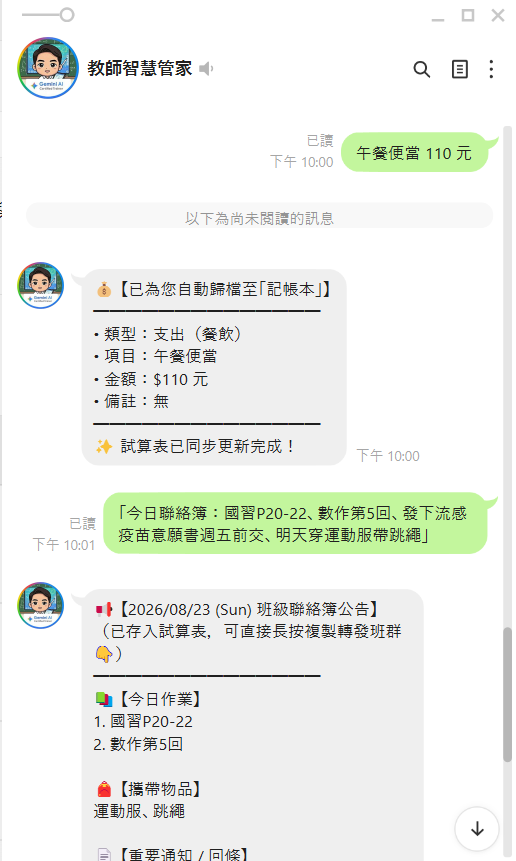
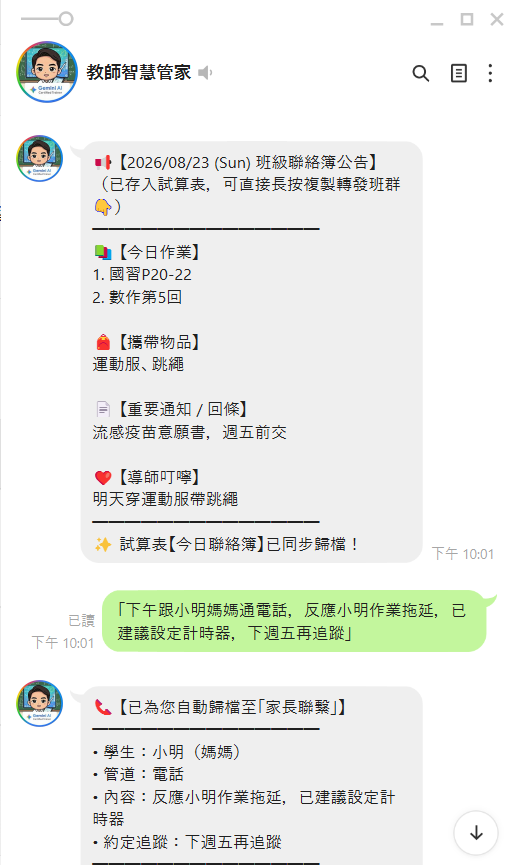
今日聯絡簿 一鍵轉發班群
自動萃取作業、攜帶物品與通知單,並在 LINE 回傳排版好的美化公告,長按即可直接轉發家長群!
家長聯繫紀錄 訪談備忘
隨手記下電話、面談或 LINE 溝通紀錄與約定追蹤事項,輔導紀錄不漏接。
教學備課靈感庫 創意火花
隨手捕捉課堂活動點子、引導提問設計與探究題目。
作業缺交登記 補交追蹤
早自習快速登記缺交座號名單與補交期限。
學生概況 支援同行學生
記錄課堂表現、受傷、常規與衝突,自動分出主要學生與同行關聯學生。
記帳本 自動計算
自動辨識收支類型、項目、金額與分類。
個人雲端儀表板 免開試算表
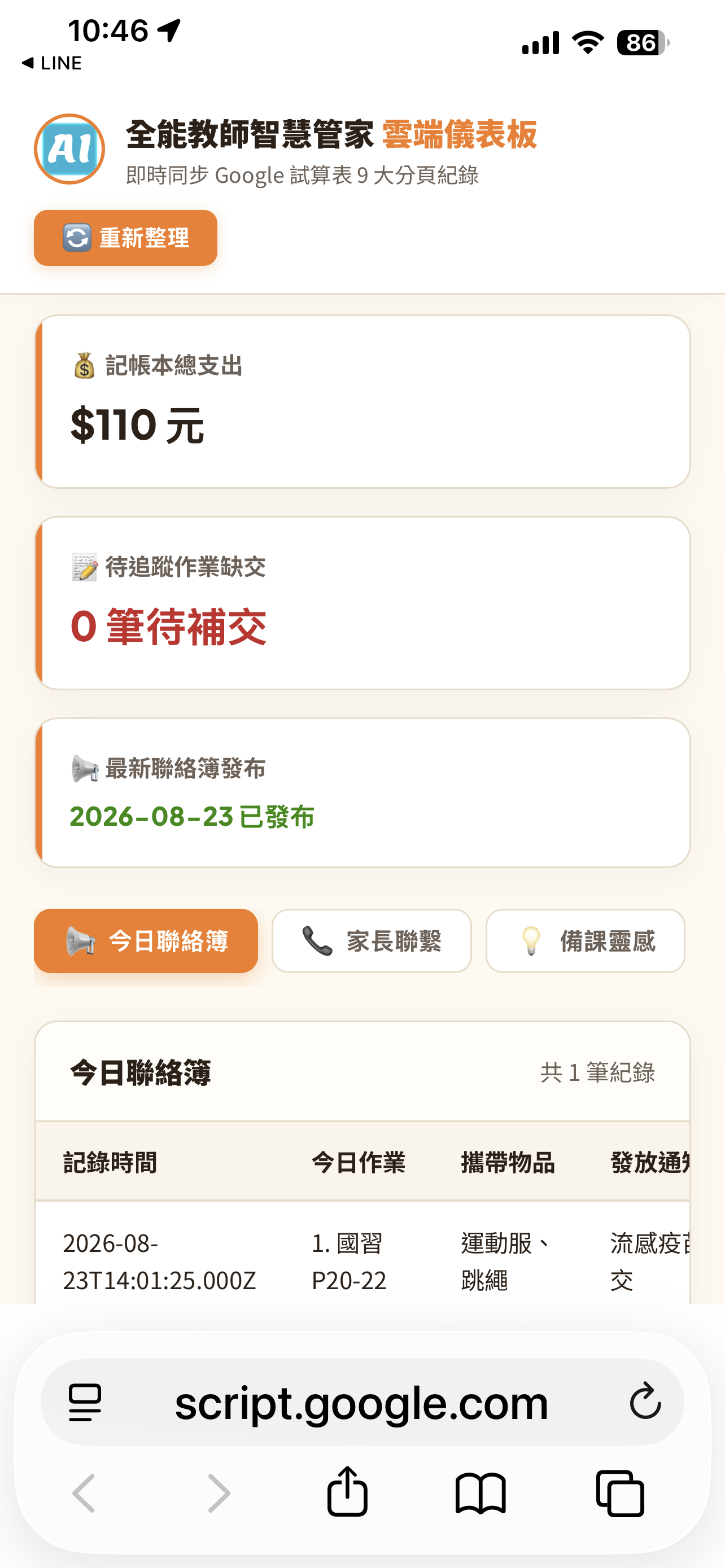
在瀏覽器直接開啟 Web App 網址,即可在手機或電腦以精美卡片查閱 9 大分類所有紀錄與總額統計!
生活雜事 備忘清單
隨手記下待辦清單或採購提醒。
好物分享 網址擷取
自動擷取商品名稱、超連結 URL 與推薦心得。
📱 LINE 真實對話實測成果
隨手輸入日常說話文字,AI 即時解析、自動分類並回傳精美確認卡片!
🚀 4 步驟極速建置指南
跟著以下 4 步,5 分鐘內就能擁有專屬於你的 LINE 智慧管家!
一鍵建立「智慧管家試算表」副本(內含程式碼、日曆同步與 11 大分頁)
奕鈞老師已經幫大家把 11 大美化分頁、Google 日曆與聯絡人自動同步 與 完整的 AI 多模態辨識程式碼 全部打包好了!您完全不需要手動複製貼上任何程式碼,只要點擊下方按鈕即可一鍵複製到您的 Google 雲端硬碟:
- 點擊上方按鈕,在 Google 頁面點選 「建立副本」。
- 開啟副本試算表後,點選上方選單 擴充功能 > Apps Script。
- 在左側選單點擊 ⚙️ 專案設定(Project Settings),往下滑到 指令碼屬性,點擊「新增指令碼屬性」,準備填入以下兩筆屬性:
GEMINI_API_KEY:步驟 2 取得的 Gemini API 金鑰LINE_ACCESS_TOKEN:步驟 3 取得的 LINE Token
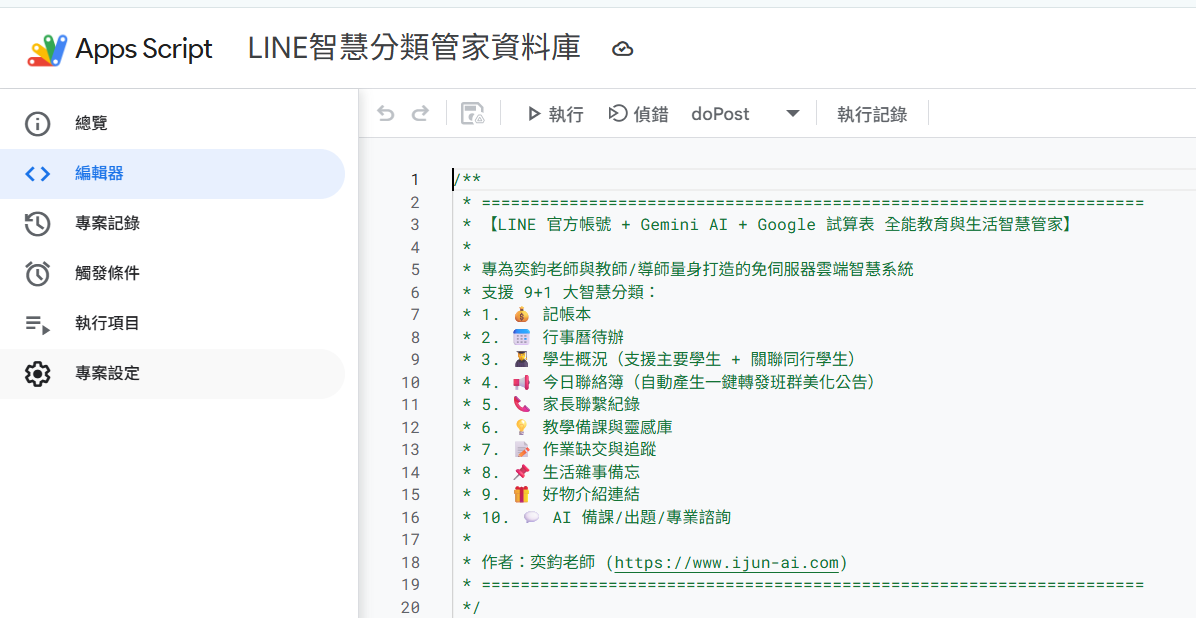
取得免費 Gemini API Key(Google AI Studio)
- 前往 Google AI Studio 登入個人 Google 帳號。
- 點選左側 Get API key > 點擊 Create API key。
- 複製取得的 API Key 字串,貼到剛剛在 Apps Script 內新增的
GEMINI_API_KEY欄位「值」。
建立 LINE 官方帳號 Channel 並取得 Token(圖文對照教學)
請依照以下 7 個圖文小步驟依序操作,完成 LINE 官方帳號建立與金鑰串接:
🔹 3-1. 登入 LINE Developers 後台
前往 LINE Developers 後台 登入個人 LINE 帳號後,點選右上角帳號旁邊的 [Console] 按鈕,進入 LINE Developers 開發者控制台。
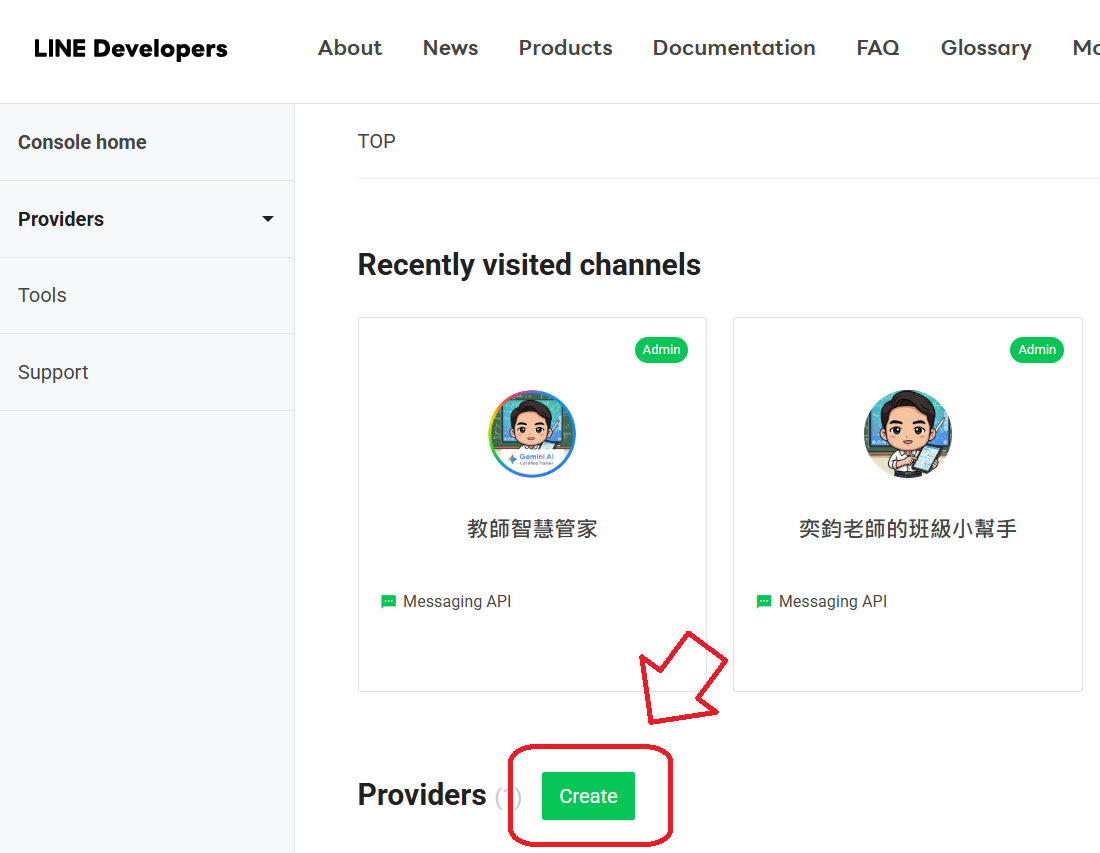
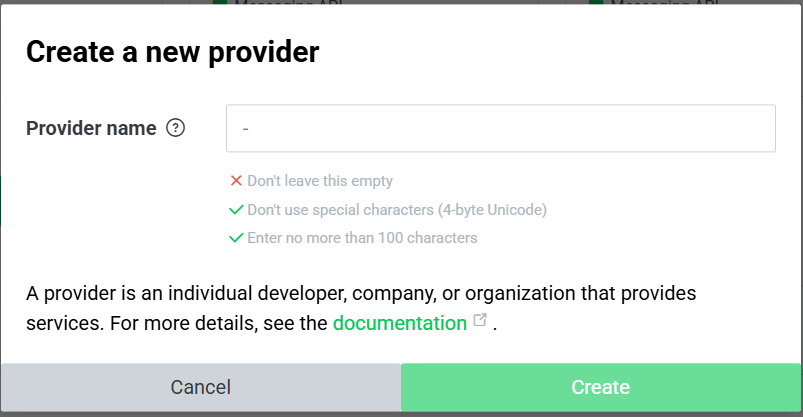
🔹 3-2. 點擊「Create a new provider」建立提供者
在 Providers 旁或下方,點選 [Create] 建立提供者,輸入任意名稱(例如:我的教育工具庫 或 您的姓名)並確認建立:
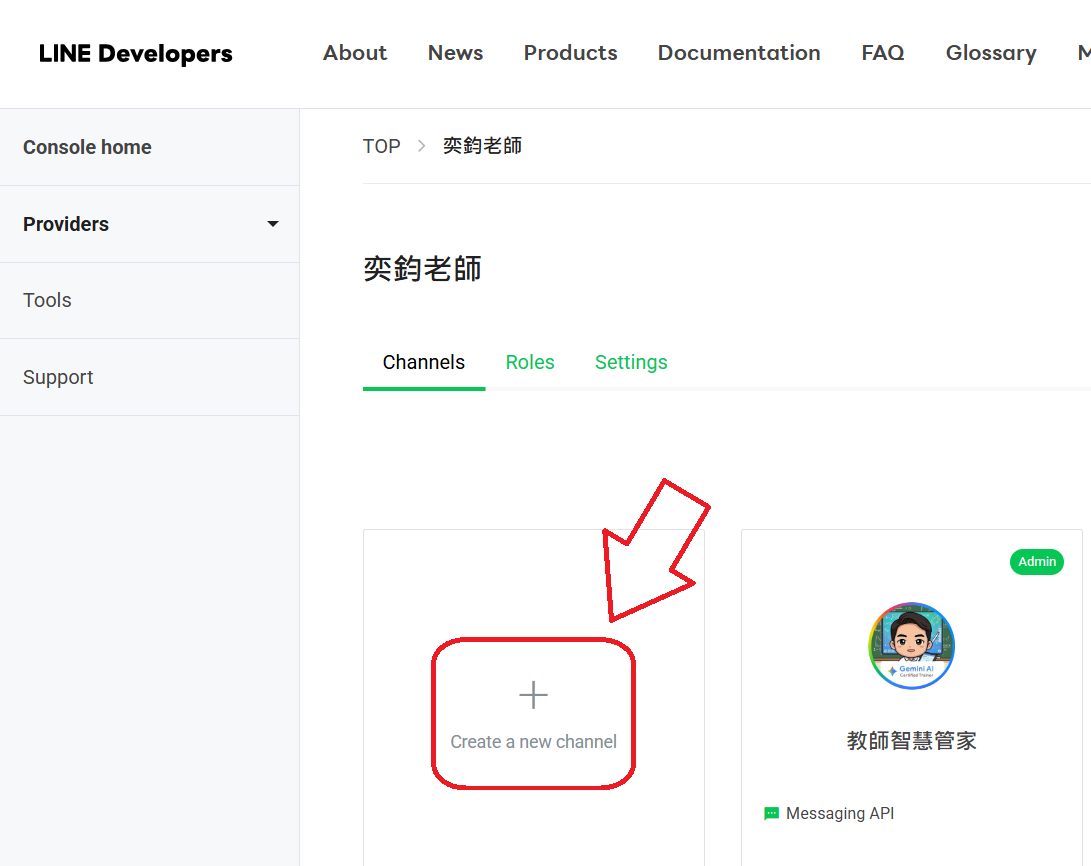
🔹 3-3. 點選「Create a new channel」
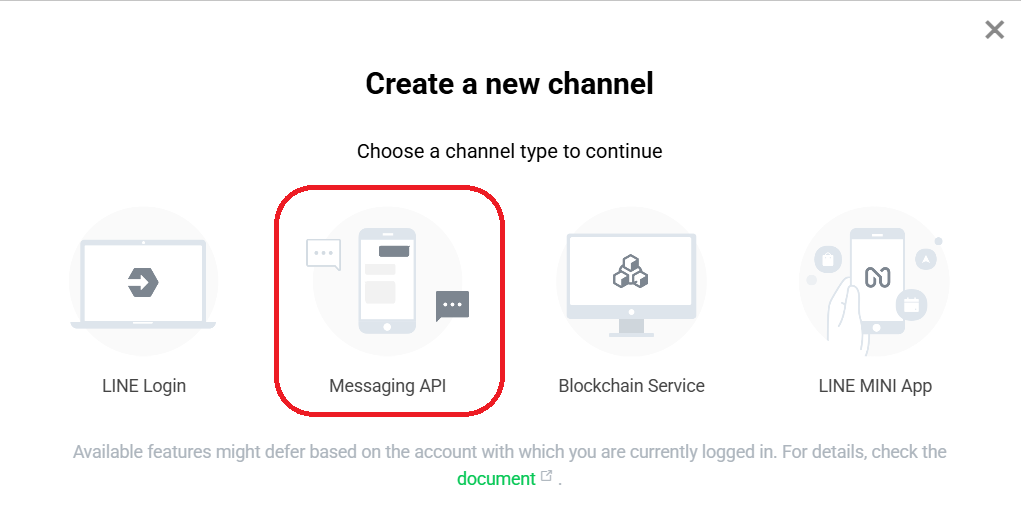
在 Provider 底下點選 Create a new channel,並選擇 Messaging API,填寫機器人名稱(例如:教師智慧管家)、說明、類別與 Email 後點擊建立:
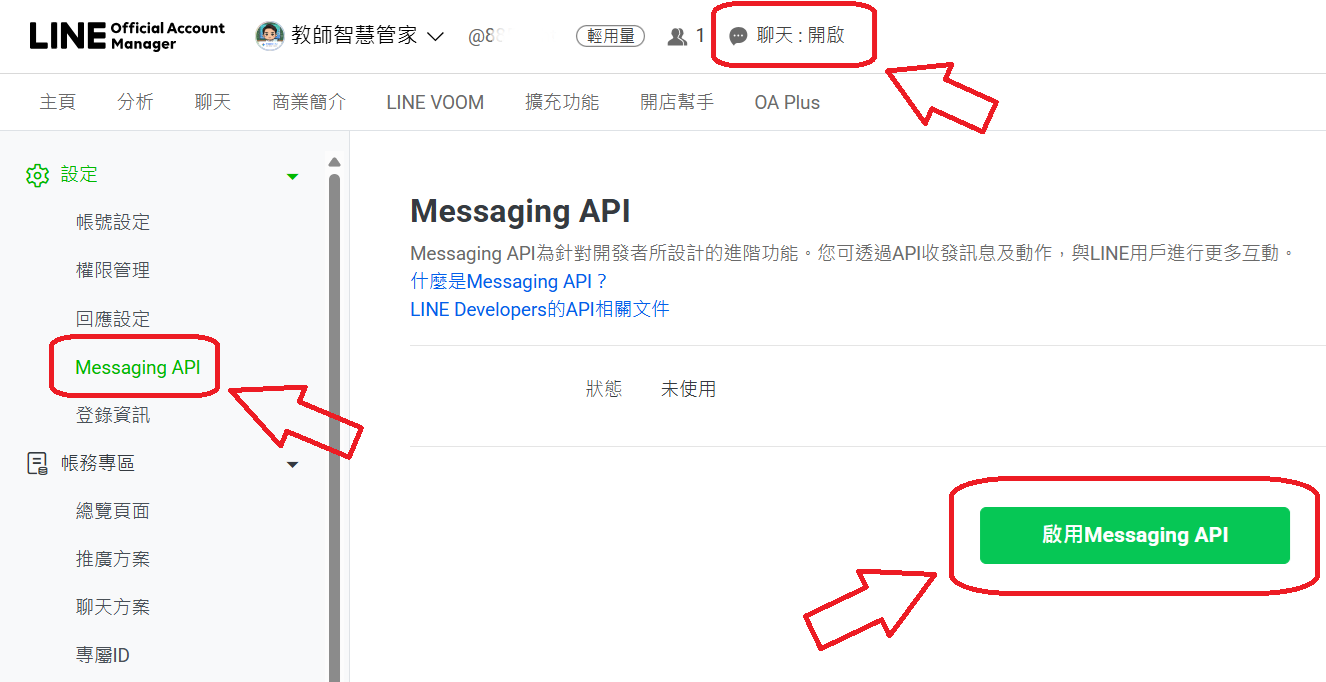
🔹 3-4. 進入剛建好的 Channel(教師智慧管家),開啟 Messaging API
點選上方的 [聊天:開啟] 按鈕,選擇 Messaging API 頁籤,開啟 Messaging API 功能:
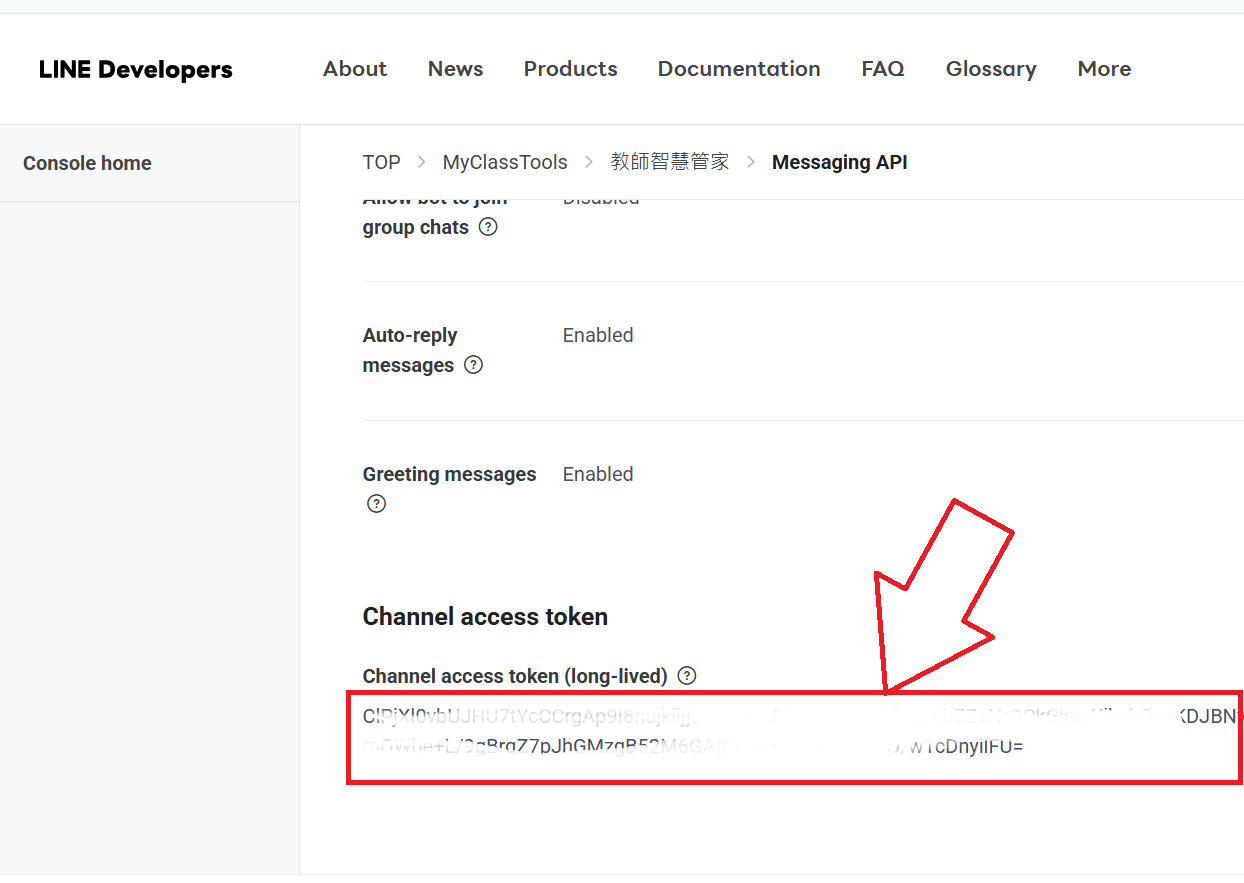
🔹 3-5. 發行並取得 Channel access token (long-lived)
開啟 LINE Developers 後台,選擇剛建好的 Channel(全能教師智慧管家),切換到 Messaging API 頁籤,一路滑到最底部的 Channel access token (long-lived),點擊 Issue 按鈕,複製產生的超長 Token 字串,準備貼到試算表:
🔹 3-6. 將 LINE Token 填入 Google 試算表指令碼屬性
複製 Token 後,回到您之前建立副本的 Google 試算表,點選 擴充功能 > Apps Script > 專案設定 (齒輪圖示) > 指令碼屬性,新增 LINE_ACCESS_TOKEN 並貼上此金鑰即可!
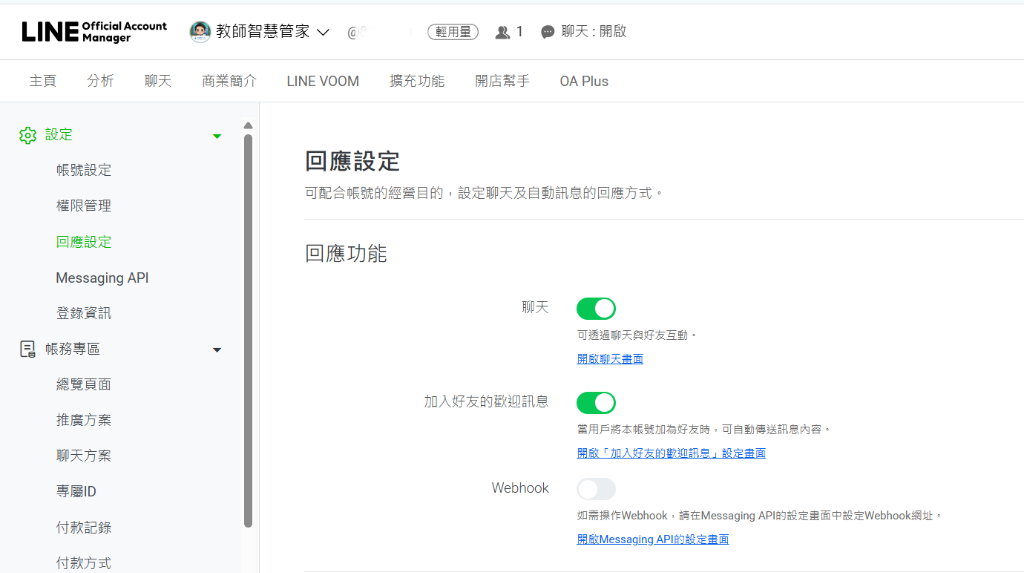
🔹 3-7. LINE 官方帳號回應設定(新版介面注意事項)
若進入 LINE Official Account Manager 的「設定 > 回應設定」:
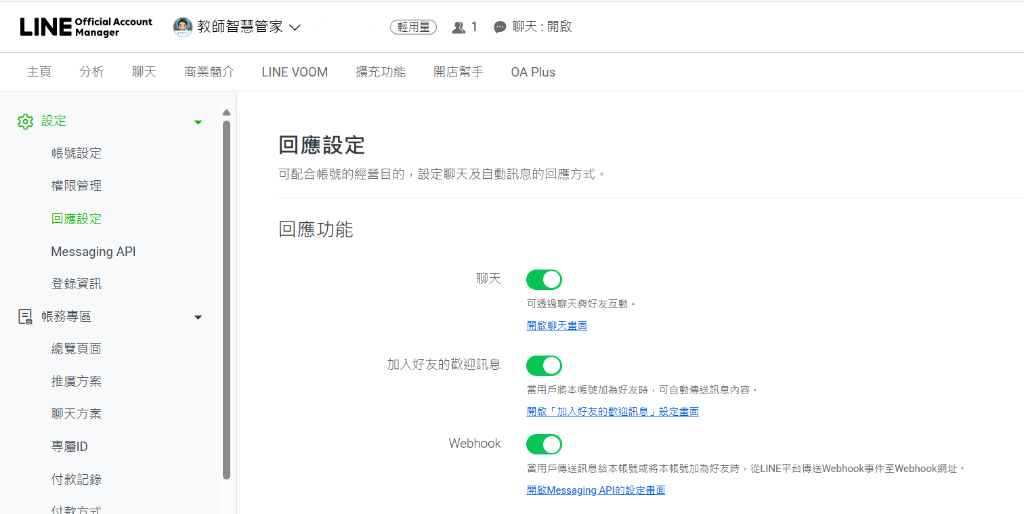
- 「聊天」功能:請保持開啟 (ON) ✅(新版 LINE 支援聊天室與 Webhook 機器人並存,開啟後老師可在後台查看對話紀錄或真人回覆)。
- 「Webhook」開關:新版介面若顯示灰色無法直接切換為正常現象,只要在下方的步驟 4 中於「Messaging API」設定畫面填入 Webhook 網址後,系統就會自動啟用 Webhook!
部署 GAS、打通 Google 日曆與啟用 LINE Webhook(圖文全攻略)
請依照以下標準順序進行部署、授權與綁定:
🔹 4-1. 在 Google 試算表 Apps Script 部署與授權(圖解流程)
- 在您的試算表點選 擴充功能 > Apps Script,點選右上角 部署 > 新增部署作業。
- 選擇 網頁應用程式 (Web app),誰可以存取設為 所有人 (Anyone) ⚠️。
- 點擊 「部署」 後,點選 「授予存取權」 並選擇您的 Google 帳號。
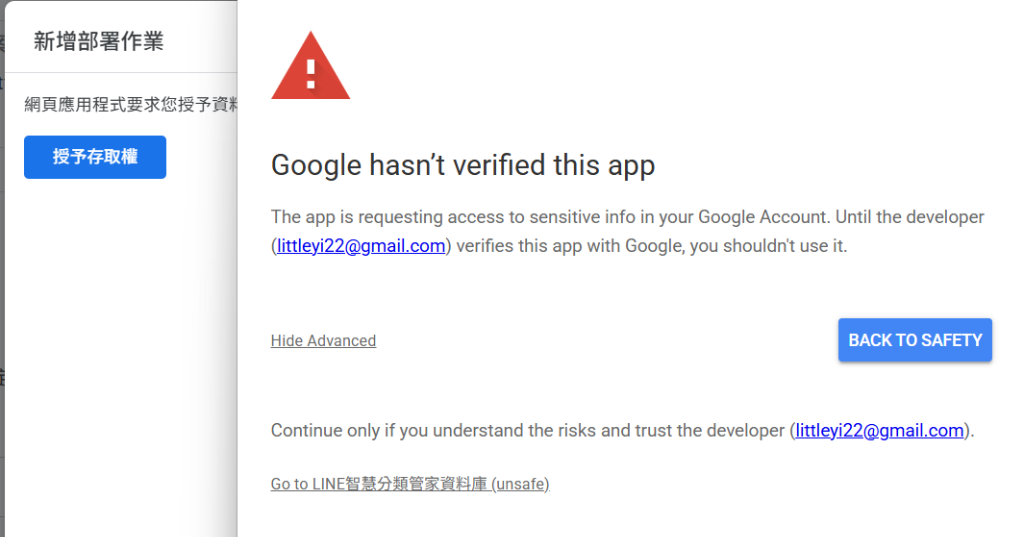
- 若彈出「Google hasn't verified this app (Google 尚未驗證此應用程式)」紅色警告視窗,請點選左下角小字 [Advanced / 進階] ➜ 點擊最下方 [Go to LINE智慧分類管家資料庫 (unsafe) / 前往專案]:
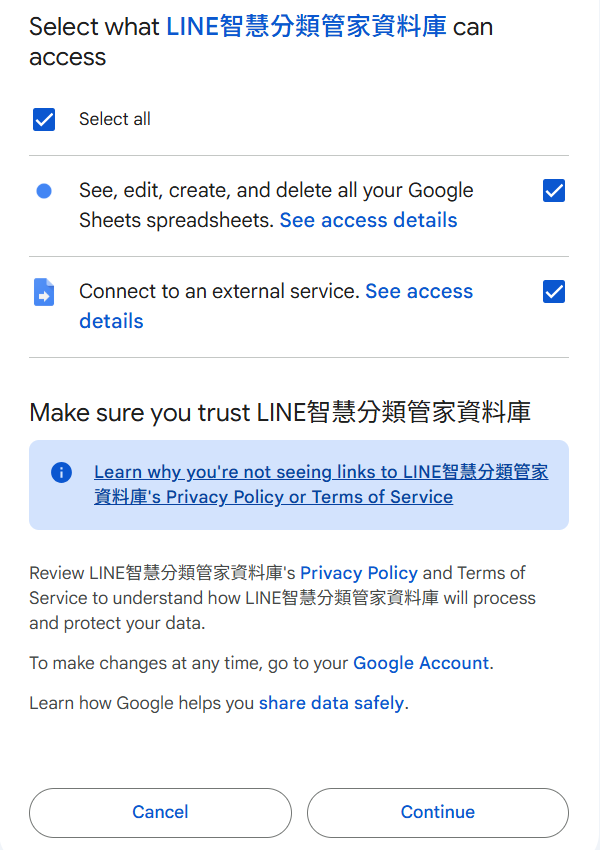
- 在權限勾選頁面,勾選 [Select all / 全選] ➜ 點擊右下角 [Continue / 允許]:
- 部署成功!複製畫面上產生的 網頁應用程式網址 (Web App URL) 備用。
🔹 4-2. 首次打通 Google 日曆 & Google 聯絡人存取授權(只要做一次)
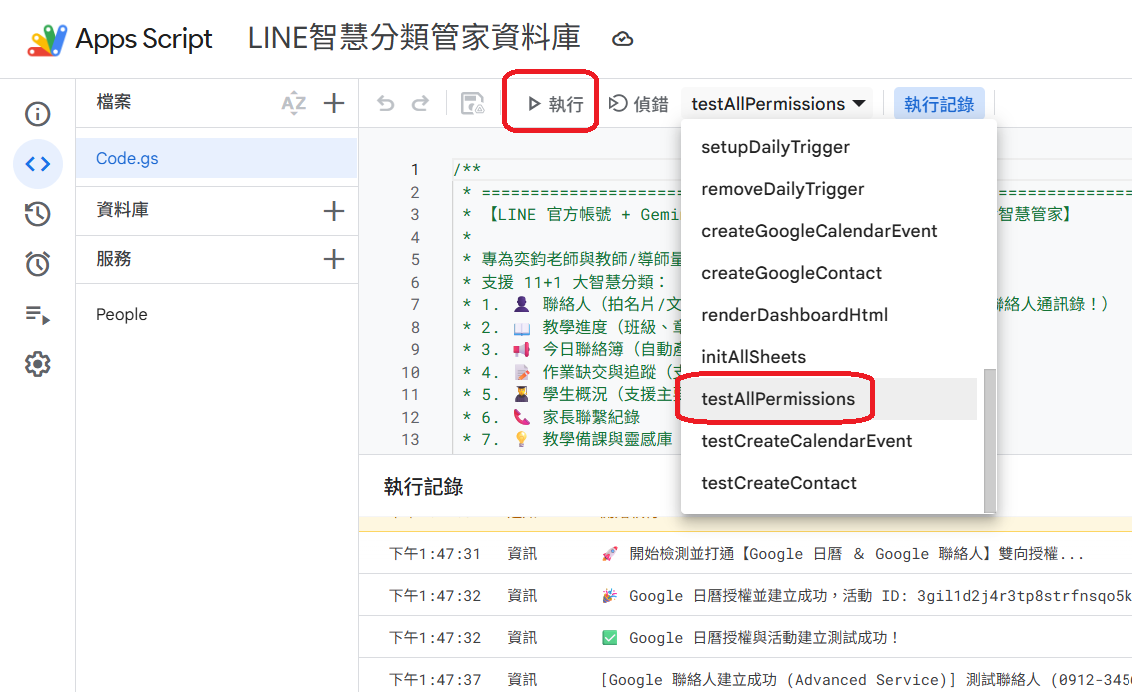
回到 Apps Script 編輯器畫面,在上方工具列中間的函式選單中選擇 testAllPermissions(一鍵同時測試並打通日曆與聯絡人雙向授權),點擊 ▶️ 「執行」 按鈕。
若彈出授權視窗,請依序點擊:「審查權限 ➜ 選擇您的 Google 帳號 ➜ 進階 ➜ 前往專案 (不安全) ➜ 允許」。
💡 原理解析:在 Google 授權機制中,只要執行一次授權,系統便會同時開通「Google 日曆」與「Google 聯絡人」的存取權限!
看到下方執行紀錄印出 🎉 Google 日曆 & Google 聯絡人雙向雲端授權已 100% 打通完成!,往後在 LINE 拍名片便會全自動同步新增至您的 Google 聯絡人通訊錄,傳送行程也會 100% 同步建立 Google 日曆!
🔹 4-3. 至 LINE 後台「Messaging API」填入 Webhook 網址並儲存
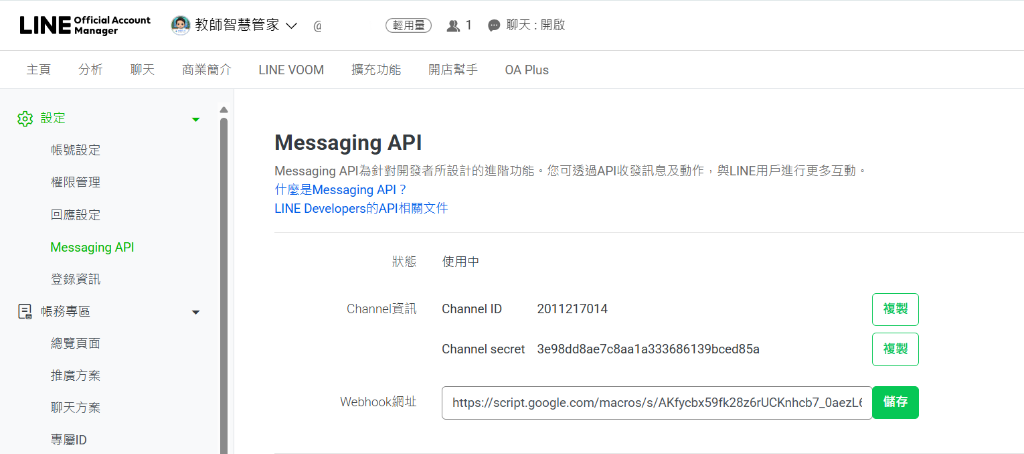
前往 LINE Official Account Manager (官方帳號後台),點選左側選單 「設定 > Messaging API」,在 Webhook 網址 欄位貼上剛複製的 GAS 網址,並點擊綠色 「儲存」 按鈕:
🔹 4-4. 至「回應設定」將 Webhook 切換為「開啟」
儲存完成後,點選左側選單 「設定 > 回應設定」,此時 Webhook 開關即可正常點擊,請將 「Webhook」開關切換為開啟 (綠色 ON)(上方聊天功能亦請保持開啟):
🔹 4-5. 🌟 專屬彩蛋:個人「雲端儀表板」支援狀態一鍵切換 & 手動增刪編輯(免開試算表!)
您部署取得的 網頁應用程式網址 (Web App URL) 具備強大後台功能!除了給 LINE 當 Webhook 接收端之外,只要直接在手機或電腦瀏覽器打開該網址,就能直接開啟專屬於您的「個人雲端儀表板」:
- ⚡ 處理狀態一鍵切換:在「生活雜事」點擊 ⏳ 待辦 立即一鍵切換為 ✅ 已完成;在「作業缺交」點擊 ⚠️ 未補交 立即切換為 ✅ 已補交,系統自動即時同步回 Google 試算表!
- ✏️ 手動新增、編輯與刪除:每個分頁右上角均提供 「➕ 新增紀錄」 按鈕,表格右側提供 「✏️ 編輯」 與 「🗑️ 刪除」,免開試算表就能隨時手動維護 11 大分頁!
- 📱 手機免安裝 App:可直接在手機瀏覽器選單點擊「加入主畫面」,化身為隨身行動小系統。
🧪 即時智慧語意模擬測試
試著輸入一句話,預覽 AI 將如何分類與解析欄位:
❓ 常見問題與操作秘笈 (FAQ)
整理老師與使用者最關心的費用、快捷指令、隱私安全與操作技巧
1. LINE 官方帳號需要付費嗎?一般使用會被收錢嗎?
▼
• 免費無限回覆機制 (Reply Message):LINE 官方規定,當您在聊天室傳送訊息、照片或語音給管家時,管家透過 Webhook 進行的「即時回覆 (Reply)」是 完全不計入任何則數額度、100% 永久免費且無次數上限 的!
• 主動推播 (Push Message) 免費額度:LINE 官方帳號免費方案每個月提供 200 則免費主動推播額度。本系統只有在您設定了「每日早安晨報(每天 07:30 主動發送一則)」時,每個月才會消耗約 30 則推播,完全在免費額度內,請安心使用!
2. Google Gemini API Key 需要付費或綁定信用卡嗎?
▼
• 免填信用卡:在 Google AI Studio 申請的個人 API Key 享有免費層級 (Free Tier),註冊時完全不需要輸入任何信用卡資訊。
• 超大免費算力:Gemini 1.5 Flash / 2.0 Flash 提供 每天最高 1,500 次請求、每分鐘 15 次請求 的免費額度。即使老師每天頻繁記錄 100 筆資料、拍 50 張發票名片,也僅使用不到 10% 的免費額度,個人與教學日常使用絕對綽綽有餘!
3. 管家有哪些超好用的「快捷管理指令」?
▼
| 指令類型 | 您在 LINE 輸入的指令 | 功能說明 |
|---|---|---|
| 🎯 事前強制指定 | /名片、/行事曆、/記帳、/進度、/聯絡簿、/靈感 |
進入 5 分鐘強制鎖定模式,下一張照片或文字 100% 強制存入指定分頁! |
| 🔄 事後一鍵改存 | 改存 聯絡人、改存 行事曆、改存 記帳 |
剛剛若存錯分頁,一句話自動從舊分頁刪除並重新轉存到新分頁! |
| 🔍 聊天室反向查 | /查 聯絡人、/查 進度、/查 缺交、/查 今日、/查 花費 |
即時回傳通訊錄清單、各班進度、未補交名單、今日聯絡簿或本月花費統計。 |
| 🗑️ 精準刪除紀錄 | /del 205 或 /del 王大明 或 /undo |
/del 搜尋關鍵字精準刪除一筆,/undo 撤回剛剛寫入的上一筆紀錄。 |
| 🤖 AI 模型切換 | /model、/model gemini-2.5-pro、/model auto |
查詢可用模型清單、手動指定高階模型或恢復預設智慧動態輪詢模式。 |
4. 支援哪些訊息形式與多模態辨識?可以錄音說話嗎?
▼
• 💬 文字隨手記:隨手打一句話(如:「205班理化上到P.19,交代小老師收作業」、「午餐排骨便當 110 元」)。
• 📇 拍名片照片:拍下名片或通訊錄截圖,AI 自動提取姓名、電話、Email 與學校職稱,存入試算表並自動新增至手機 Google 通訊錄!
• 💰 拍發票 / 收據:拍下實體發票或結帳明細,AI 自動辨識總額與品項並完成記帳。
• 📅 拍研習海報 / 公文簡章:拍下宣傳海報,AI 自動擷取活動時間地點,存入行事曆並同步建立 Google 日曆行程。
• 🎙️ LINE 語音直錄:老師在開車、巡堂或趕場時,長按麥克風直接說話,AI 自動聽寫為繁體中文並精準分類歸檔!
5. 我的學生資料、記帳與通訊錄安全嗎?會不會外洩?
▼
• 無第三方伺服器介入 (Serverless):本系統是直接運行在您自己的 Google Apps Script 雲端環境中,產生的所有資料直接寫入您個人的 Google 試算表、日曆與聯絡人。
• 作者或外部完全無權限存取:金鑰與試算表都在您的個人 Google 帳號掌控之下,安全性等同 Google 官方最高規格防護。
6. 如何開啟「每天早上 07:30 每日早安晨報」主動推播?
▼
1. 綁定身分:請先在 LINE 向您的管家傳送任意一句話,系統就會自動記住您的個人 LINE User ID。
2. 建立定時觸發器:回到您的 Google 試算表,點選「擴充功能 > Apps Script」,上方函式選單下拉選擇
setupDailyTrigger,點擊 ▶️ 「執行」。3. 看到日誌印出
✅ 每日早安晨報定時觸發器已建立 即代表成功!每天早上 07:30 管家就會準時為您推播當日行程、作業缺交名單與待辦備忘囉!(若想關閉,選取 removeDailyTrigger 執行即可清除)。
7. 傳送訊息、照片或錄音後,管家沒反應怎麼辦?
▼
- 【指令碼屬性檢查】:進入試算表 Apps Script 的「專案設定 > 指令碼屬性」,確認
GEMINI_API_KEY與LINE_ACCESS_TOKEN是否填寫完整且無多餘空白。 - 【LINE Webhook 狀態】:進入 LINE Developers 的 Messaging API 頁籤,確認「Webhook URL」已填入正確網址,且「Use Webhook」開關已切換為 開啟 (ON)。
- 【官方帳號回應模式】:進入 LINE Official Account Manager 的「設定 > 回應設定」,確認「回應模式」為「聊天」,並將「自動回應訊息」關閉 (OFF),避免干擾 Webhook。
- 【Google 權限授權】:回到 Apps Script 編輯器,選取
testAllPermissions執行一次,確保 Google 日曆與聯絡人權限已全部點選「允許」。
8. 我可以直接在網頁儀表板上手動修改待辦狀態、新增或刪除紀錄嗎?
▼
• ⚡ 一鍵切換處理狀態:在「生活雜事」或「作業缺交」等分頁中,直接點擊表格內的彩色狀態標籤(例如點擊「⏳ 待辦」或「⚠️ 未補交」),系統就會秒級自動切換為「✅ 已完成」或「✅ 已補交」,並即時回寫 Google 試算表,完全不需要重新載入網頁!
• ➕ 手動新增紀錄:點擊分頁右上角的 「➕ 新增紀錄」 按鈕,即可彈出表單直接輸入資料寫入試算表。
• ✏️ 手動編輯與刪除:每列資料右側均提供 「✏️ 編輯」 與 「🗑️ 刪除」 按鈕,隨時快速修改欄位或清理歷史資料。
9. 向管家進行「AI 諮詢提問」該怎麼下提示詞(Prompt)?
▼
【對象/年級】 + 【具體情境/痛點】 + 【希望產出的格式/限制】
• 👨🎓 班級經營與常規處理:
我是國一導師,班上有兩位學生上課容易互相講話干擾同學,請以資深導師的角度,提供 3 個不打斷上課節奏的具體提醒與引導策略。• 📞 親師溝通話術擬稿:
有位小五學生在校與同學推擠擦傷,已擦藥處理。請幫我擬一段 150 字以內、語氣委婉專業但同理的 LINE 訊息,供我傳給家長說明狀況。• 💡 素養教案與引導提問:
請幫我針對國二理化『浮力與密度』單元,設計 3 個由淺入深的課堂引導提問,以及 1 個 10 分鐘內可分組完成的小探究活動。• 📝 分層出題與評量設計:
請針對國一數學『一元一次方程式』,設計 2 題直觀定義的基礎題與 2 題結合生活情境的素養應用題,並附上簡要解答。• 🎈 班級活動與同樂會企劃:
下個月要辦班級同樂會,請提供 3 個適合國中生、在教室內進行且能在 20 分鐘內炒熱氣氛的破冰小遊戲。💡 讓 LINE 手機回答更易讀的小秘訣:加上「請列出 3 點」或「200 字以內」,手機閱讀更輕鬆!
10. 也可以問生活上或其他非教育的問題嗎?
▼
管家底層串接的是頂級的 Google Gemini AI 模型,除了處理教學與行政的智慧歸檔,日常生活中的疑難雜症、休閒旅遊與健康常識都難不倒它!
☕ 日常生活提問 ‧ 6 大實用情境範例:
• 🚗 休閒旅遊規劃:
週末想帶家人去宜蘭兩天一夜,有長輩和小孩,請幫我規劃一個不趕行程、步調舒適的行程與餐廳建議。• 🍳 清冰箱料理食譜:
我冰箱現在只剩雞蛋、洋蔥、番茄和一把青菜,請提供 1 道 15 分鐘內能完成的簡單美味晚餐做法。• 🌐 語言翻譯與外語溝通:
請幫我把這段文字翻譯成日文,語氣要自然且禮貌:『感謝您的協助,商品已順利收到,期待下次再次合作!』• 🧘 健康常識與運動放鬆:
長時間批改作業和用電腦,肩頸非常痠痛,請推薦 3 個在辦公桌前就能做的 1 分鐘放鬆伸展動作。• 💻 科技疑難與 3C 解惑:
Excel 裡面 VLOOKUP 找不到資料會出現 #N/A,要怎麼搭配 IFERROR 讓它顯示空白或『查無資料』?• ✍️ 文案靈感與祝福語:
朋友下週新開了一家甜點店,請幫我想 3 句幽默、溫馨且好記的開幕祝賀短句。✨ 管家的智慧判斷原理:當您說「買了便當 100 元」或「週三下午開會」時,管家會自動幫您存入試算表與日曆;當您提出問題或請教諮詢時,管家會直接輸出完整的百科解答!