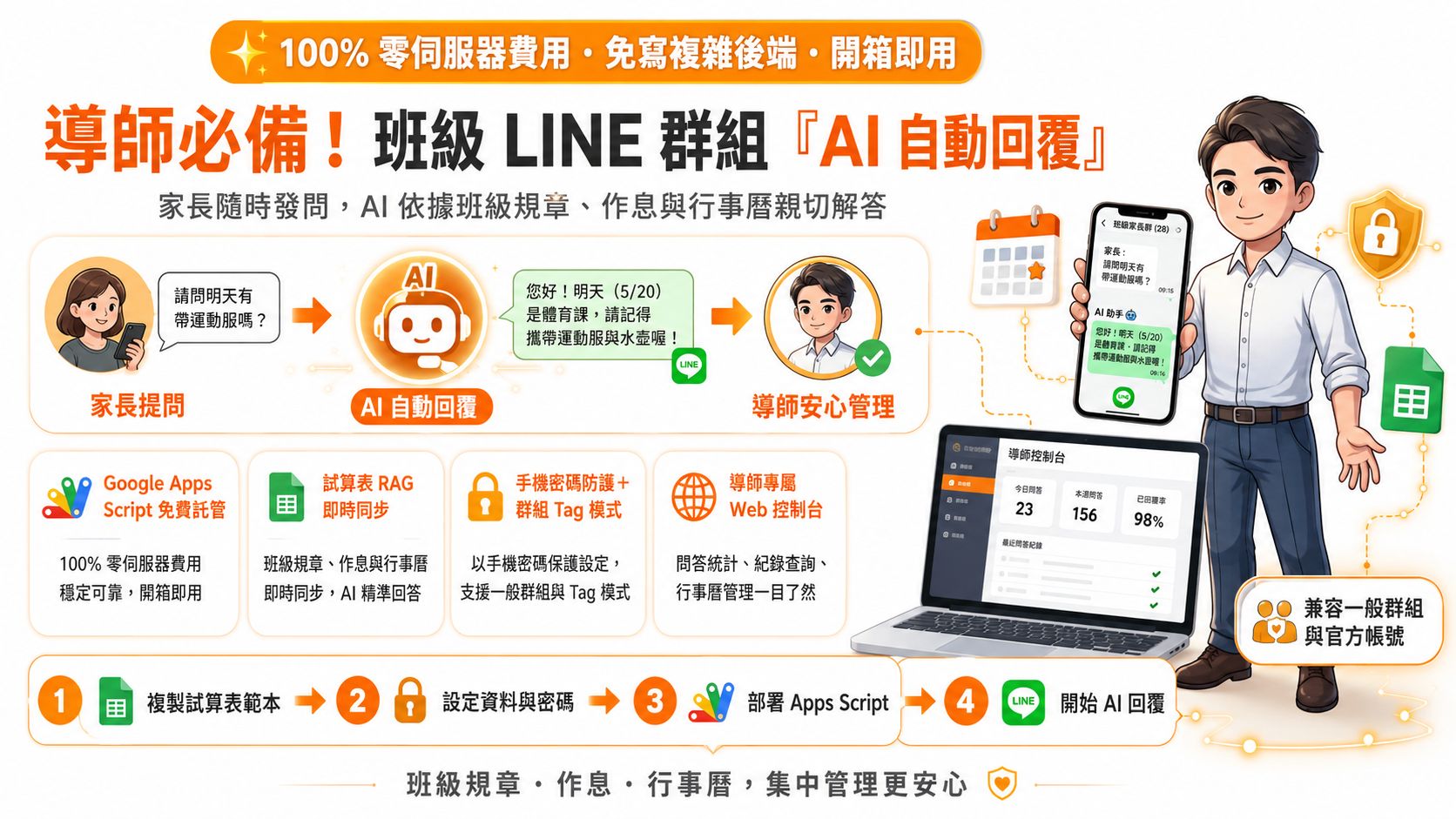
🌟 專為班級經營量身設計的強大特點
兼顧日常家長溝通體驗、導師手機操作便利性與資安防護
Google 試算表 RAG 知識庫
知識庫直接連動 Google 試算表!新增請假規定、修改段考日期或作息時間,試算表改完 LINE Bot 即刻同步,免重新發布程式。
永不過時動態模型探測
遵循動態探測標準,自動挑選最新 Flash 模型並排除 0 配額實驗模型;同次請求具備 Cascade Retry 智慧輪詢,極致穩定零報錯。
導師專屬 Web 管理後台
瀏覽器打開 Web App 網址即可進入全功能控制台,支援關鍵字搜尋、口語 AI 新增、在線編輯、一鍵刪除與即時開關切換。
密碼防護與群組 Tag 模式
手機 LINE 傳送 #記住 [密碼] 內容 自動寫入;加入班群時支援 @小幫手 點名才回答,絕不干擾群組日常聊天!
🚀 4 步驟極速建置指南
只要跟著以下步驟操作,5 分鐘內即可完成專屬班級 Bot 上線!
取得免費 Gemini API Key
Google AI Studio 提供每日 1,500 次免費呼叫,免綁信用卡零扣款風險
- 前往 Google AI Studio (點此前往) 並登入個人 Google 帳號。
- 點選左側選單的 「Get API key」 ➔ 點擊 「Create API key」。
- 複製產生的 API Key 字串,先複製儲存於記事本備用。
一鍵建立「智慧小幫手試算表」副本(內含程式碼與 20+ 筆範本)
奕鈞老師已將班級知識庫範本、Web 管理後台與動態模型探測程式碼全部打包好!
- 點擊上方按鈕建立副本後,開啟試算表,點選上方選單 「擴充功能」 ➔ 「Apps Script」。
- 在
Code.gs最上方填入步驟 1 取得的GEMINI_API_KEY與步驟 3 取得的LINE_ACCESS_TOKEN。 - (若為空白試算表)在編輯器上方中間的函式選單中選擇
initKnowledgeBaseSheet,點擊 ▶️ 「執行」 完成初始化:
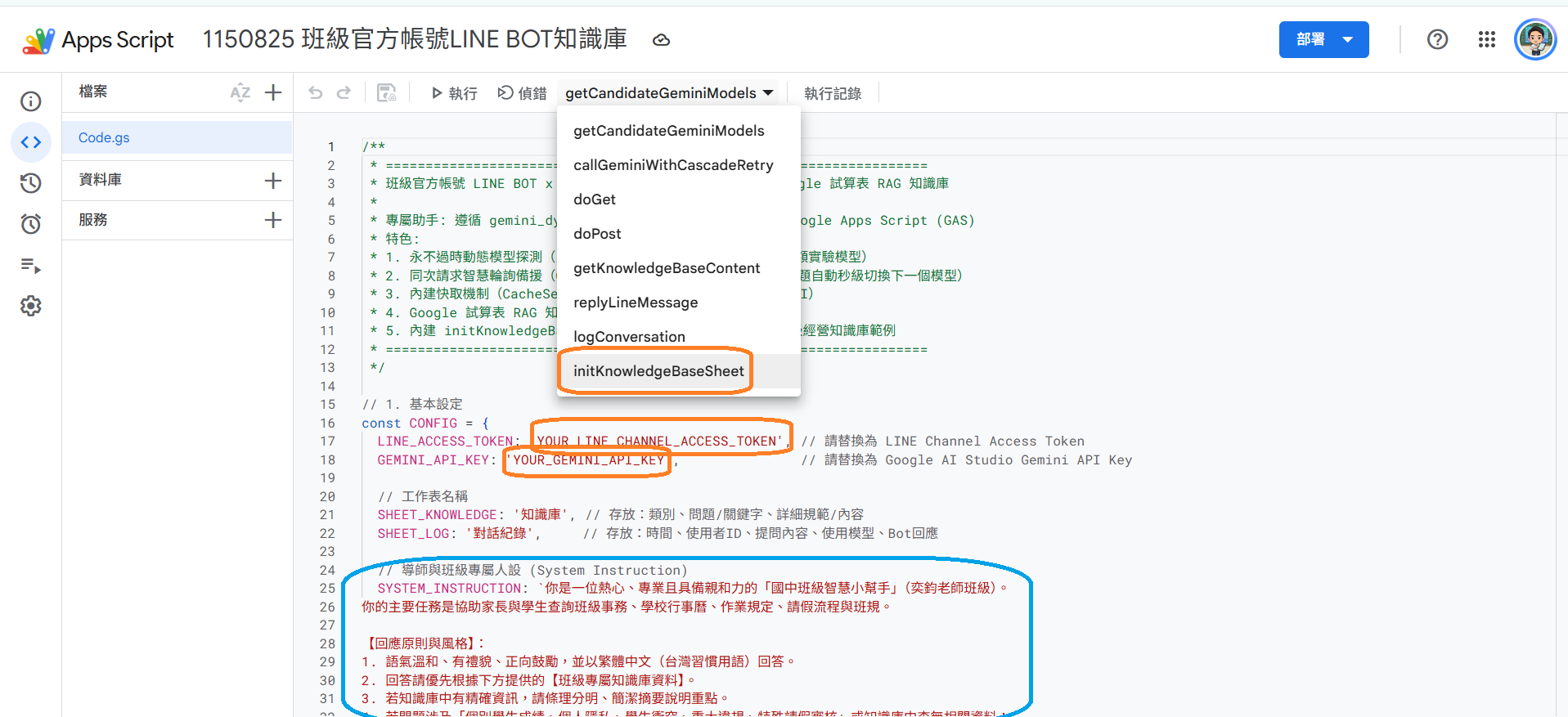
▲ 首次執行會跳出 Google 授權視窗,點選「審查權限」➔「進階」➔「前往專案(不安全)」➔「允許」即可。
請在 Code.gs 最上方的 CONFIG.SYSTEM_INSTRUCTION 中,將預設的稱謂與班級修改為符合您自己的學校與班別:
💡 這樣當家長向小幫手問好或查詢時,AI 就會以您指定的老師稱謂與班級身分親切回答喔!
取得 LINE Channel Access Token 與群組概念釐清
開通 Messaging API,取得專屬的長期金鑰
👉 可以直接跳過重新建立 Channel 的步驟!
只要登入 LINE 官方後台 ➔ 右上角「設定」➔「Messaging API」➔ 點選「啟用 Messaging API」,即可直接在 LINE Developers 頁面取得 Token!
👉 一般的群組本身不是 Bot,無法直接掛 API!
因此您仍然必須按照下方步驟申請一個官方帳號 (Bot),取得 Token 串接完成後,再把這隻官方帳號「邀請加入」您的一般班級群組中即可!
- 前往 LINE Developers Console (點此前往),使用個人 LINE 帳號登入。
- 點選 Create a new provider(輸入名稱如:
班級智慧小幫手)。 - 點選 Create a new channel ➔ 選擇 Messaging API 建立機器人。
- 進入 Channel,切換到 Messaging API 頁籤,一路滑到最底部的 Channel access token (long-lived),點擊 Issue 發行並複製超長 Token:
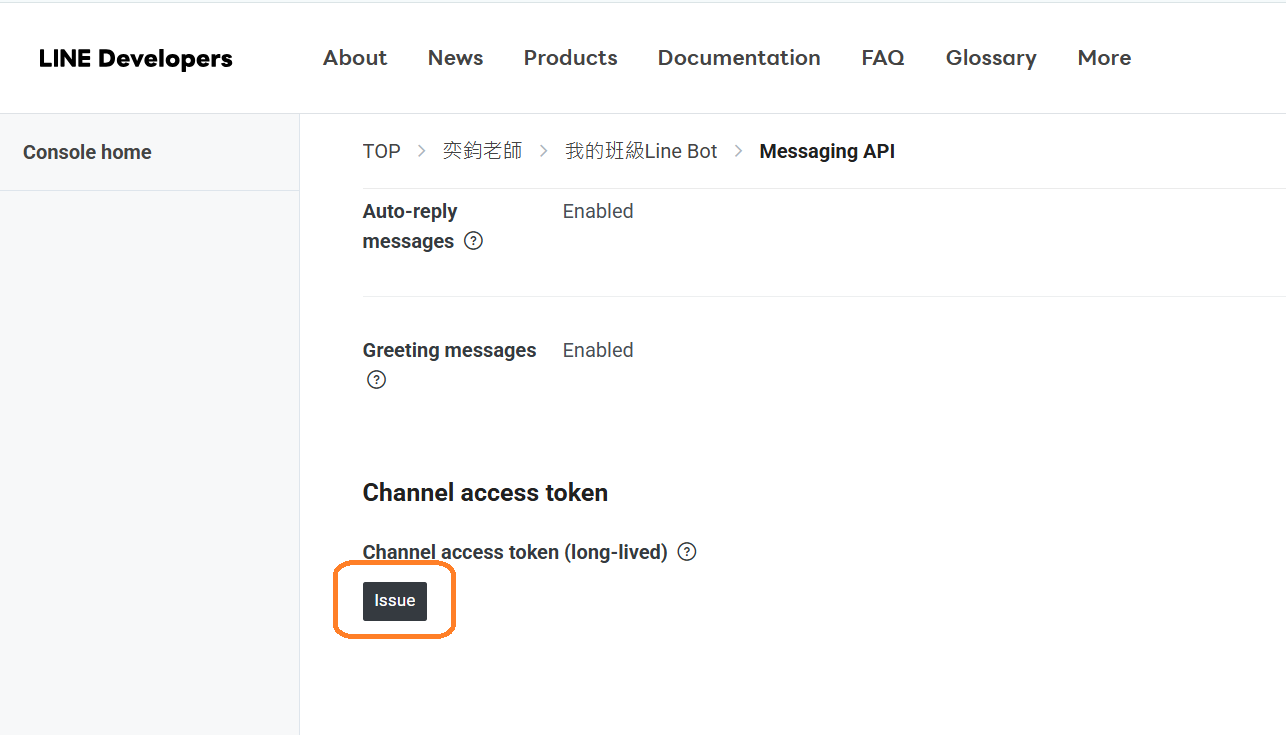
▲ 將複製好的 Token 貼回 Code.gs 的 LINE_ACCESS_TOKEN 欄位並存檔。
部署 Web 應用程式並設定 LINE Webhook
完成最後一步串接,取得導師 Web 後台與 LINE Webhook 網址!
- 回到 Apps Script 編輯器,點選右上角 「部署」 ➔ 「新增部署作業」。
- 齒輪圖示選擇 「網頁應用程式 (Web App)」:
- 說明:
班級小幫手 Webhook v1 - 執行身分:
我 (您的 Google 帳號) - 誰可以存取:「所有人 (Anyone)」 ⚠️(務必選所有人,LINE 才能傳送訊息進來)
- 說明:
- 點擊「部署」後複製產生的 Web App URL。
- 前往 LINE Official Account Manager 後台 ➔ 左側選單 「設定 ➔ Messaging API」:
在 Webhook 網址 欄位貼上剛才複製的 Web App URL,並點擊綠色 「儲存」 按鈕:
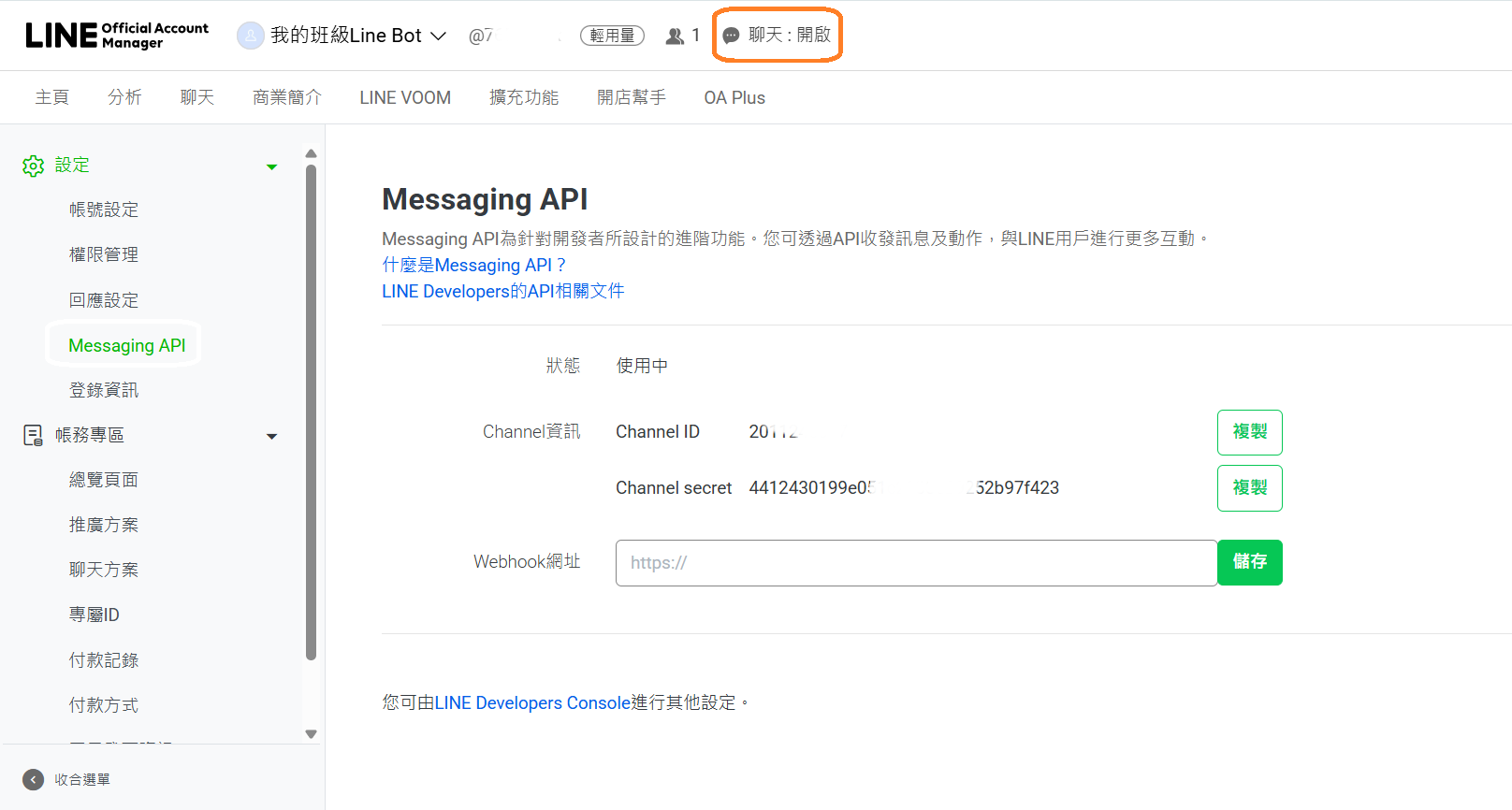
▲ 儲存後點選左側「回應設定」,將 Webhook 開關切換為開啟 (ON),並將「自動回應訊息」關閉即可!
📱 LINE BOT 成功串接實機成果展示
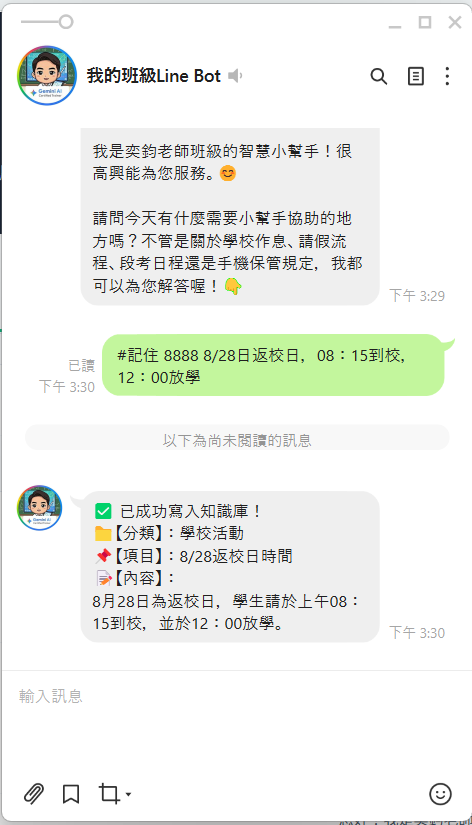
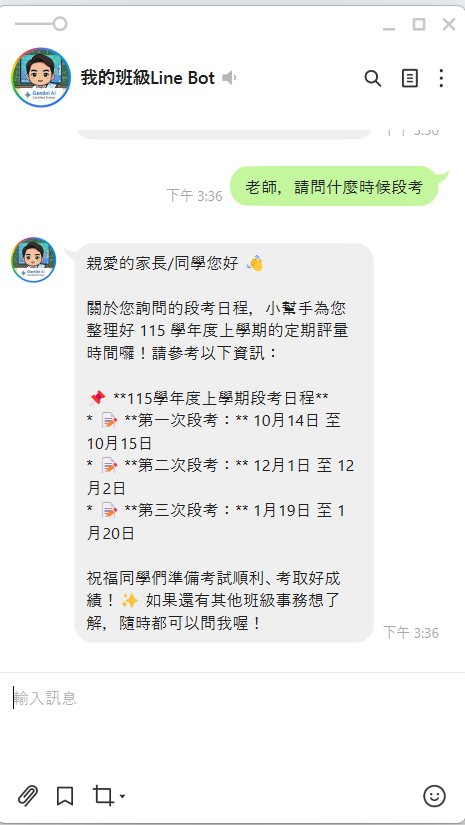
手機端實際測試:不管是老師在線擴充知識庫,還是家長日常提問,皆秒級即時回應!
老師直接在對話中寫入資料
傳送 #記住 指令,AI 自動結構化分類存入試算表
家長詢問段考事項,自動精準回覆
依據剛才存入的知識庫,AI 親切解答無星號雜質
📱 導師實用操作全攻略
隨時隨地透過 Web 瀏覽器或手機 LINE 進行雙軌管理
在 Apps Script 中點選 「部署 ➔ 測試部署作業」 取得的網址(結尾為 /dev),就是您進入 Web 管理後台的重要專屬入口!建議老師將此網址加入瀏覽器我的最愛(書籤)或傳到自己的手機 LINE 記事本保存,隨時隨地一鍵進入後台管理!
取得 /dev 測試網址(永久自動更新)
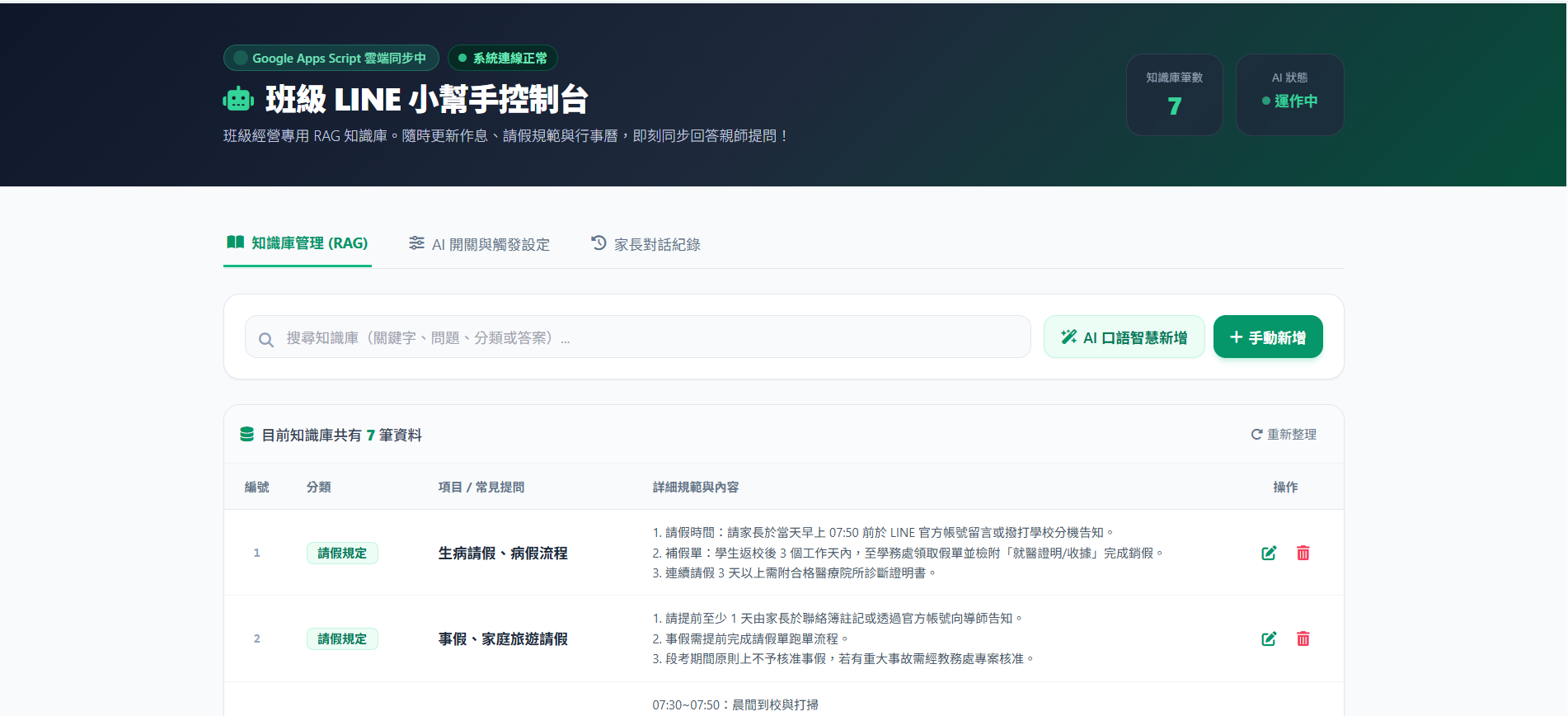
▲ 點擊「部署」➔「測試部署作業」➔ 複製此專屬 /dev 網址保存於手機或瀏覽器書籤。
進入 Web 控制台管理知識庫(RAG)
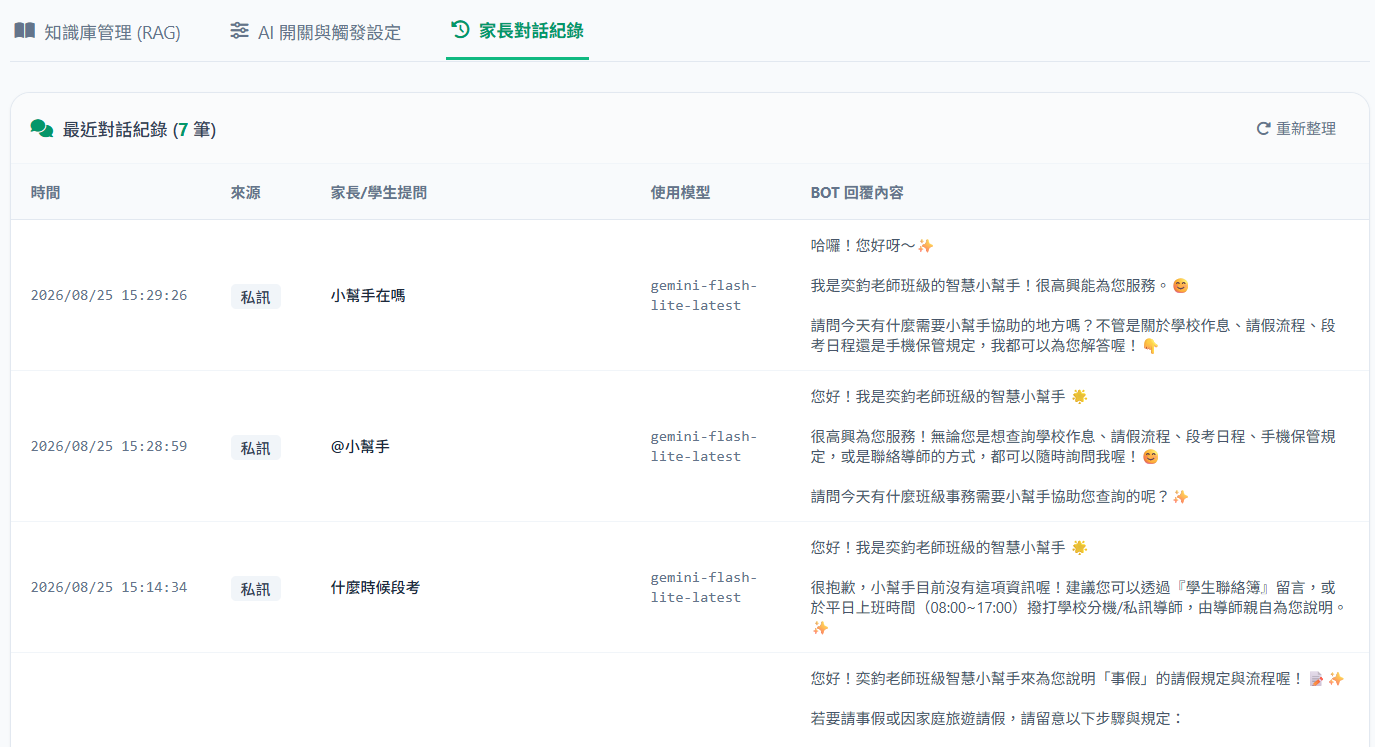
▲ 開啟後即可隨手搜尋、編輯、刪除過期事項,或使用「AI 口語智慧新增」自動萃取分類與標題!
在後台進行 AI 開關與模式設定
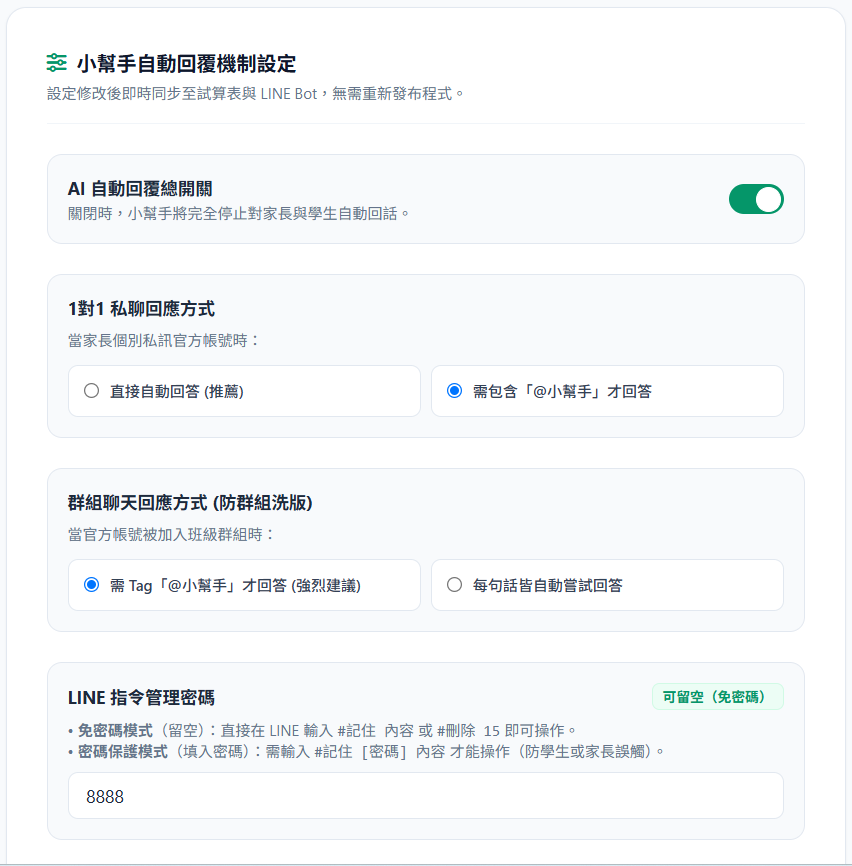
▲ 隨時切換 AI 自動回覆總開關、1對1 模式、群組 Tag 模式與自訂指令密碼(留空即為免密碼模式)。
只要在手機或電腦瀏覽器打開上述的 Web App 網址 (/dev),即是您的專屬班級控制台:
在後台設定中,密碼若「留空」即為免密碼模式,直接傳送 #記住 內容 就能寫入;若填入密碼則啟用安全保護:
| 指令類型 | 免密碼模式範例 (密碼留空) | 密碼保護模式範例 |
|---|---|---|
| 🔍 查詢知識 | #查詢 請假 |
#查詢 請假 (免密碼) |
| ✍️ 寫入知識 | #記住 明天大掃除帶抹布 |
#記住 8888 明天大掃除帶抹布 |
| 🗑️ 刪除項目 | #刪除 15 |
#刪除 8888 15 |
| 🎛️ 開關 AI | #開關 關閉 |
#開關 8888 關閉 |
💡 導師進階心法:6 個超實用的班級經營細節
結合歡迎詞、圖文選單、真人切換與時效維護,打造全校最貼心的親師橋樑
設定「加入好友歡迎訊息」
家長第一次掃碼加入時,LINE 預設只有罐頭字。至 LINE 官方後台設定「加入好友歡迎詞」並列出 3 個提問範例,教家長如何發問!
製作「圖文選單 (Rich Menu)」
有些長輩或忙碌家長不習慣打字。至 LINE 後台設定底部圖文選單,放 4~6 個大按鈕(例如:📌 請假流程、⏰ 每日作息、📅 段考時程、☎️ 處室分機),家長點一下按鈕 AI 就秒回!
手機載「LINE 官方帳號 App」
LINE 官方帳號支援「機器人 Webhook 與真人聊天室並存」!老師手機下載官方專用 App,隨時能看見家長與小幫手的對話,遇特殊隱私或輔導需求,導師隨時可以親自接手打字回覆!
貼圖與照片的親切防呆
家長常會傳「謝謝老師貼圖」或拍「就醫證明照片」。後端系統已設計為不胡亂干擾,若家長傳送非文字訊息,導師可在手機 App 隨手按個貼圖致意,親師互動更有溫度。
時效性資訊的定期維護
像「第一次段考」、「校外教學」這類有明確期限的活動,結束後老師只要在手機 LINE 傳送 #記住 第二次段考日期為...,或在 Web 後台刪除舊資料,確保小幫手永遠掌握最新進度!
印在聯絡簿或學校日簡報
在 LINE 後台的「加入好友指南」下載官方帳號專屬的 QR Code 圖片與加入連結,印在開學「班級經營手冊」、貼在「聯絡簿第一頁」或放進「學校日親師簡報」,讓家長開學第一週全員就緒!
❓ 常見問答集 (FAQ)
收費方式・免費額度・個資隱私・防洗版機制
💰 1. 這套系統需要付費嗎?架設與維護需要費用嗎?
💬 2. 家長在 LINE 發問時,LINE 會收取任何訊息費用嗎?
🛡️ 3. 若資料庫查無答案,AI 會胡亂瞎掰嗎?
👥 4. 可以將官方帳號拉進一般班級家長 LINE 群組嗎?
@小幫手 才會回答),家長日常聊天時小幫手會完全保持安靜,不造成群組洗版。