三步驟光速完成轉換教學
極簡操作流程,新手老師也能 1 分鐘上手
拍照清晰登記表
拿出手機將整張手寫成績登記表平整、清晰拍下來。確保光線充足、數字沒有反光或過度傾斜。
上傳至 AI 工具
開啟具備視覺辨識的 AI 工具,建議開啟進階或思考型模式以達到最高判讀精度:
貼上下達提示詞
複製下方專屬提示詞發送給 AI,AI 即刻辨識並整理出整齊表格,直接一鍵複製貼入 Excel 或 Google Sheets!
🌟 Google Gemini
開啟「思考型 (Thinking)」模式,圖像辨識快速精準,可一鍵直接匯出至 Google Sheets 試算表。
🤖 ChatGPT (GPT-4o)
具備極強的視覺文字 OCR 與數據表格整理能力,支援直接產生 Markdown 與 CSV 表格。
💡 Anthropic Claude
具備優異的長表格理解與結構化輸出能力,處理複雜欄位與多科成績時表現出色。
奕鈞老師的貼心個資小叮嚀
在享受科技便利之餘,個資安全也是教育工作者最在意的一環。建議老師們在拍照上傳至任何 AI 平台前,先將學生的「姓名」欄位用紙張遮蓋或手機裁切,僅保留「座號」與「成績」進行辨識,確保學生隱私萬無一失!
精選實戰提示詞庫
點擊右側按鈕即可一鍵複製,通用於 Gemini、ChatGPT、Claude 等各大 AI
適用於:一般平時成績登記表、段考手寫登記表,產生標準 Markdown 表格,可直接貼入 Excel 或 Google Sheets。
適用於:學生或自己手寫字跡較潦草時,讓 AI 主動標記存疑分數以便快速人工覆核。
適用於:需另存為 .csv 檔直接匯入校務行政系統或客製化成績計算系統。
客製化提示詞產生器
依據你的成績單欄位與需求,動態組裝最適合的 Prompt(支援各大 AI 平台)
表格貼上即時預覽與匯出工具
將 Gemini、ChatGPT 或 Claude 產出的 Markdown 或文字貼在左邊,右邊即時生成視覺化表格並可一鍵複製 Excel 格式
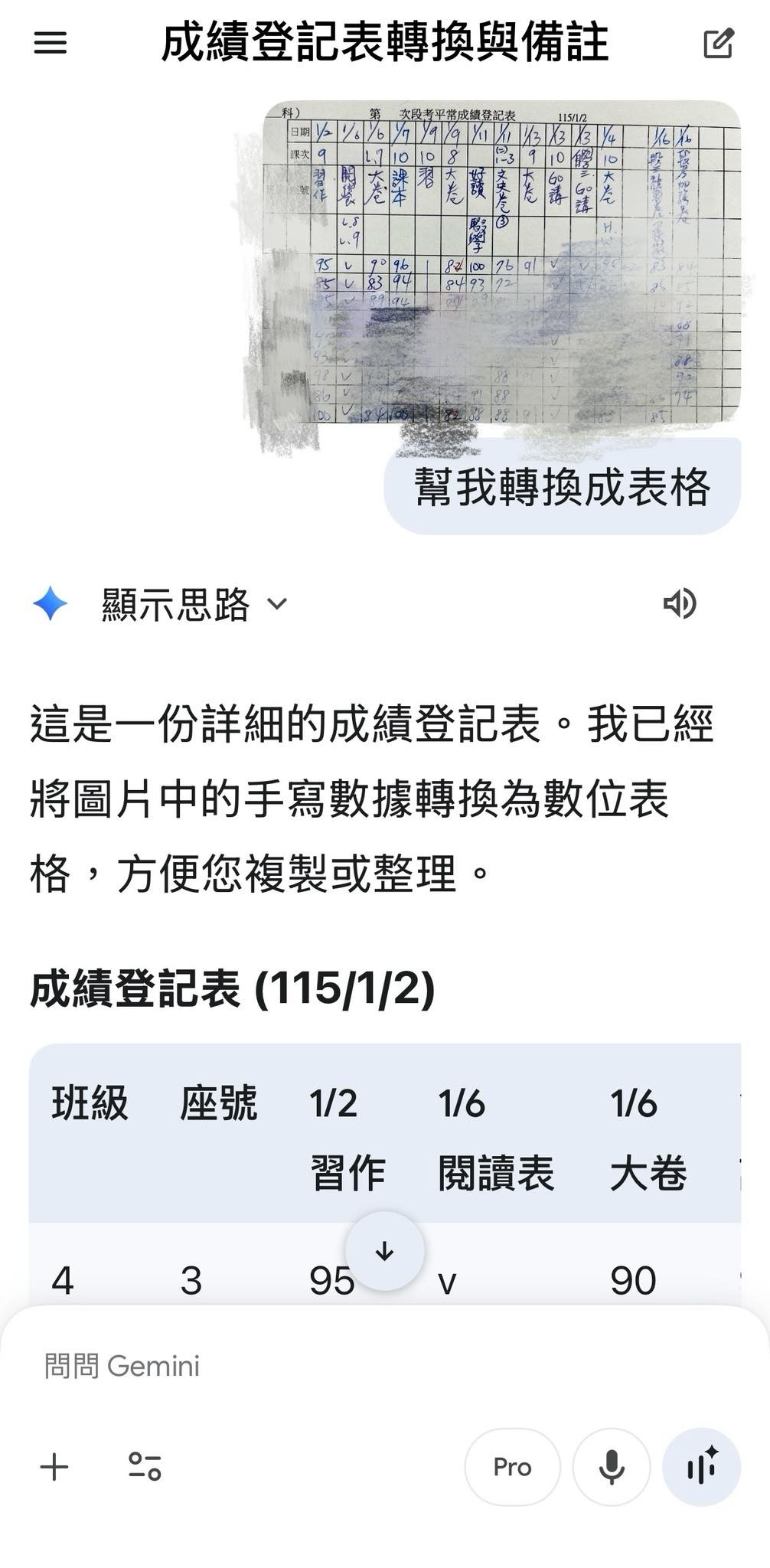
奕鈞老師實測心得與手寫範例
全班實測回饋與真實手寫登記表示範
👨🏫 實測心得筆記:
「善用主流 AI 工具(如 Gemini、ChatGPT 等),只要 3 步驟,瞬間解放你的雙手!我拿全班這次段考的平時成績來測試,效果驚人!3 張手寫登記表、近百筆成績,只有一個分數判讀錯誤(因為我手寫的 87 太潦草連筆,被 AI 解讀成 82)。」
💡 結論與建議:
雖然最後還是需要人工快速校對一次,但比起從頭開始人工一個字一個字 Key 進電腦,這招真的省下海量的時間,至少省了 80% 的工作量!老師們快把這招學起來,準時下班去!