
調代課通知系統
試算表 Key 完 → 網頁自動同步+一鍵 Email 寄信
教學組的調代課公告,終於不用再 LINE 群組貼完又被洗掉了!免寫程式、免裝軟體,只要一份 Google 試算表,自動派發請假與代課通知信,提供教師即時手機公告卡片。
傳統調代課流程 vs 智慧自動化系統
告別繁瑣的手工抄寫、重複通知與訊息被淹沒的行政惡夢
傳統痛點:LINE 訊息洗版
在全校大群組發布調代課截圖或文字,不到半天就被各處室公告淹沒,老師常常沒注意到而漏課。
傳統痛點:個別通知耗時耗力
教學組必須逐一把調代課通知單印成紙本放老師桌上,或是手動個別發私訊,耗費龐大行政時間。
智能解方:試算表+自動派信
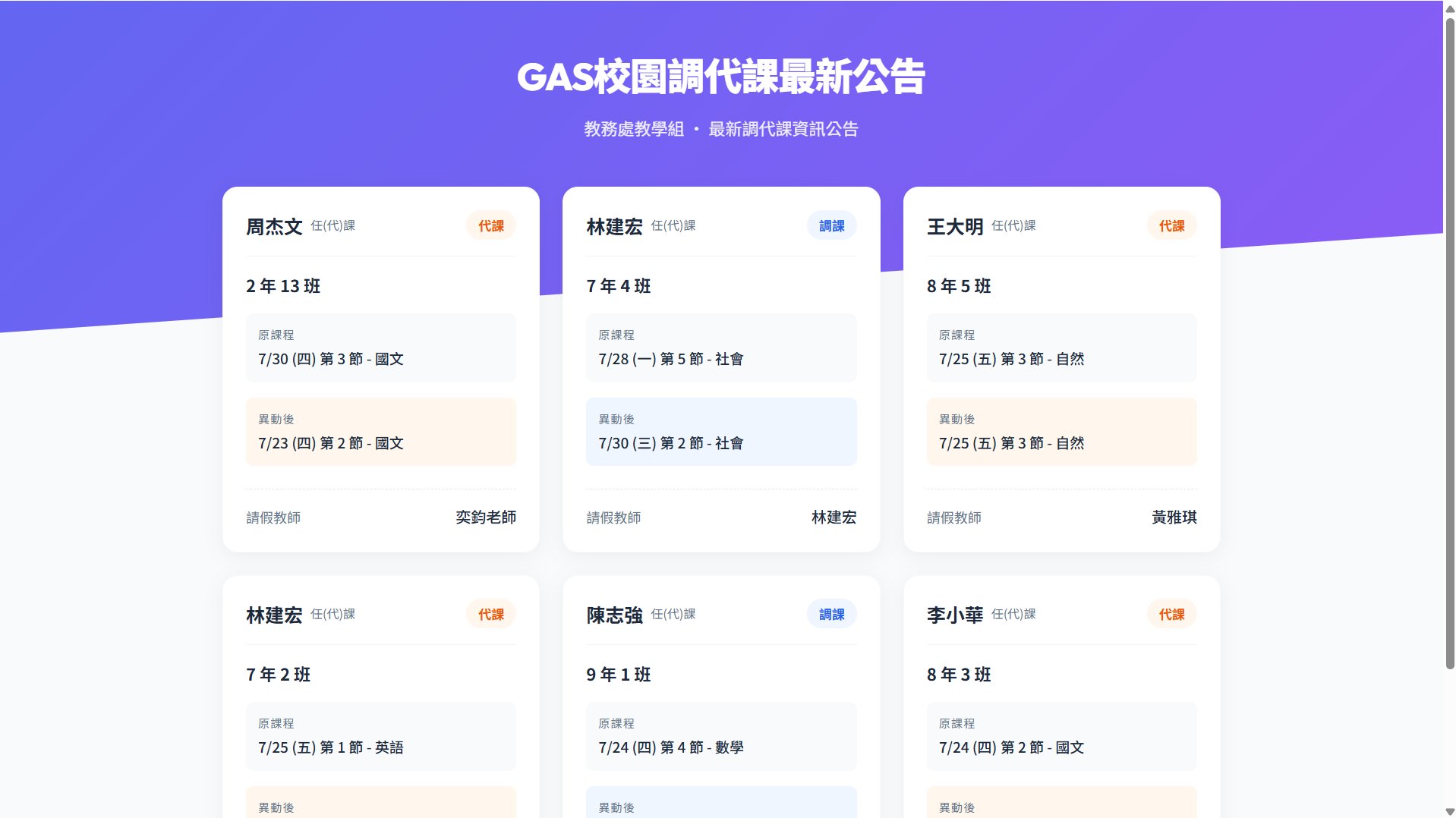
在 Google 試算表輸入完畢,一鍵自動比對教師 Email 寄發通知,並提供隨時可查閱的響應式公告網頁。
這套系統幫教學組
一次搞定三件事
完全採用 Google 原生雲端生態系(Sheets + Apps Script),無需額外租用伺服器或購買軟體授權,隨點隨用。
-
Google 試算表即時雲端資料庫 在熟悉好上手的試算表內輸入紀錄,網頁公告隨即自動抓取最新資料。
-
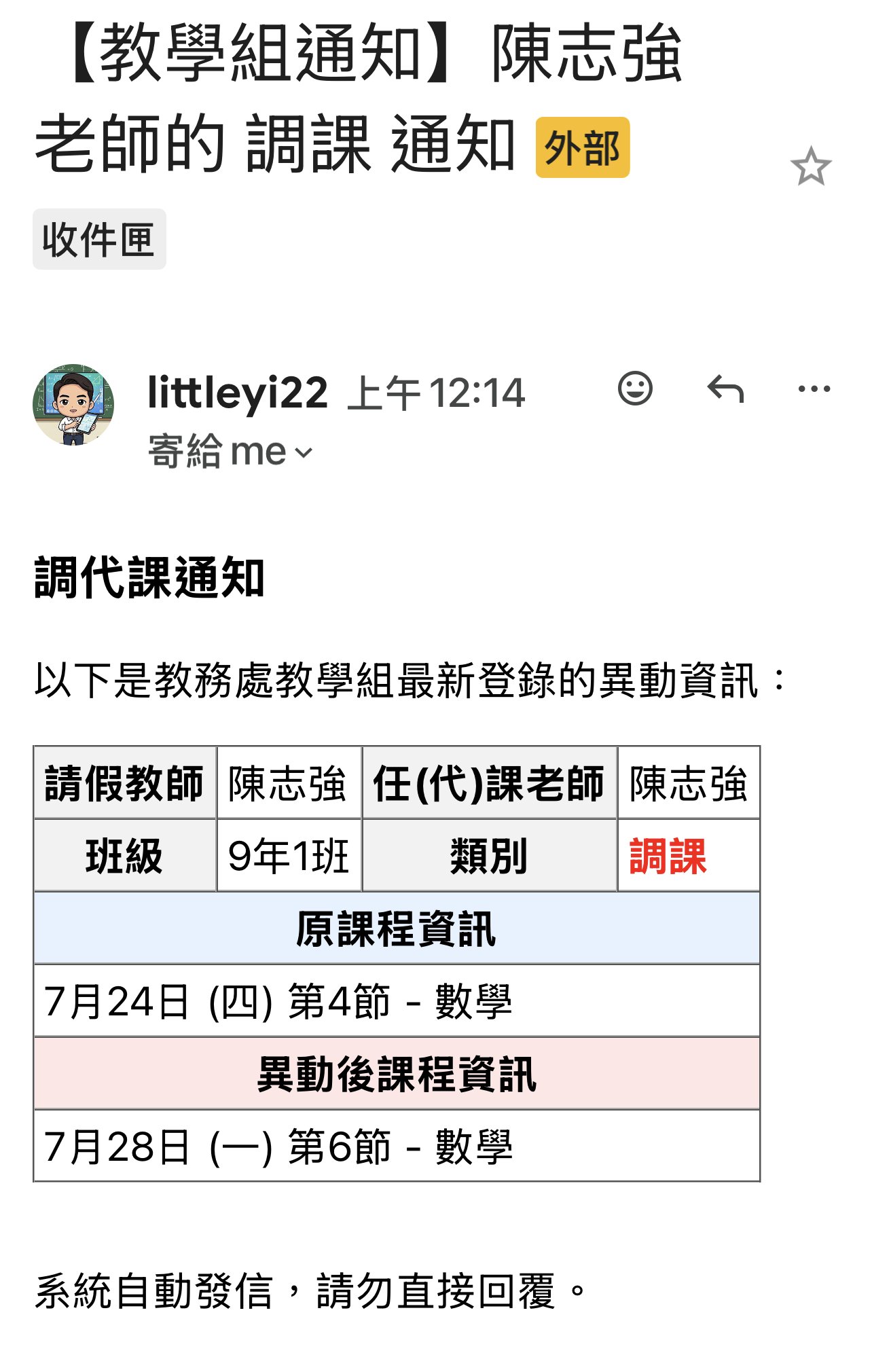
一鍵比對並自動派發 Email 點選選單自動抓出未寄出名單,分別發送格式清晰的調代課通知給請假與代課教師。
-
手機極速查閱的卡片式公告 代課標註活力橘色、調課標註沉穩藍色,節次、班級、科目一目了然,全校師生皆可查看。
🚀 5 分鐘快速設定教學
無需任何程式背景,只需照著以下 5 個步驟即可架設完成屬於貴校的系統!
開啟 Apps Script 編輯器
開啟您的試算表副本後,點選上方工具列的 「擴充功能」 → 「Apps Script」。
執行 setup 初始化並授予權限
進入編輯器後,上方下拉選單選擇 setup 函數,按下 「▶ 執行」。
重新整理試算表,確認選單產生
回到試算表畫面按下鍵盤 F5 重新整理,上方選單列即會出現 「📧 調代課系統」 專屬自訂功能選單!
部署並取得專屬公告網頁網址
回到 Apps Script 編輯器 → 點選右上角 「部署」 → 「新增部署作業」 → 類型齒輪選 「網頁應用程式」 → 存取權設為 「所有人」 → 點擊「部署」即可複製產生的網頁網址,發布給全校教師收藏!
📝 日常操作與貼心提醒
教學組日常運作只要 2 步驟,輕鬆維護零負擔
日常填表與發信
在「調代課紀錄」分頁輸入請假老師、班級、節次、科目與代課老師等資料。確認無誤後,點選上方選單 「📧 調代課系統」 → 「📨 發送未寄出的通知」,系統自動發信並標記已發送。
姓名必須完全一致
系統是透過教師姓名自動檢索 Email。「教師名單」分頁中的姓名必須與「調代課紀錄」輸入的字元完全相符(多一個空白或錯字都會造成比對失敗)。
自訂學校與公告標題
想要調整網頁頂部顯示的校名或公告名稱?只要直接在試算表的「系統設定」分頁修改標題文字,網頁重新整理即可即時同步!
❓ 常見問答 FAQ
使用上有疑問嗎?以下是為您整理的常見問題解答
1. 確保使用同一個帳號進行部署:確認目前 Google 試算表與瀏覽器所登入的帳號完全一致。
2. 使用瀏覽器的無痕式視窗操作:以「無痕式視窗」開啟試算表並登入該帳號後再進行部署,即可徹底避免多帳號衝突。