01
盤點舊專案,建立影片工作區
保留原遊戲,複製要用的角色、馬匹、馬車、書房與環景素材。本片沿用 13 個 GLB 模型和原遊戲場景程式;影片的鏡頭與敘事另寫。
留下:素材清單、來源紀錄、可開啟的原專案。
老師可以怎麼做
把素材分成「人物」「場景」「動作」「音樂」四類,記下檔案位置與可使用範圍。確認模型載得出來、貼圖沒有遺失,再開始排故事。這次沿用的模型不等於可任意提供他人下載。
從〈張釋之執法〉的模型與場景,走進司馬遷的書房。
把一次完成的遊戲專案,變成下一份教學作品的起點。

頁內 720p 預覽,含旁白、配樂及燒錄字幕;正式成品為 1080p。播放器另提供可切換字幕,開啟時可能看見兩組文字。
點選章節,在 YouTube 開啟對應時間:
保留專案,就是保留下一次創作的材料。人物模型、場景、動作和程式都能重用;新的工作重點,是把「玩家探索」重新安排成「觀眾觀看的故事」。
先做小段確認方向,接著逐步完成,再依回饋局部修改。
保留原遊戲,複製要用的角色、馬匹、馬車、書房與環景素材。本片沿用 13 個 GLB 模型和原遊戲場景程式;影片的鏡頭與敘事另寫。
留下:素材清單、來源紀錄、可開啟的原專案。
把素材分成「人物」「場景」「動作」「音樂」四類,記下檔案位置與可使用範圍。確認模型載得出來、貼圖沒有遺失,再開始排故事。這次沿用的模型不等於可任意提供他人下載。
用「跟著司馬遷走讀《史記》」串起書房、旅行、父親託付、受挫、成書與張釋之故事。每幕先寫清楚:學習重點、看到什麼、聽到什麼。
留下:八幕分鏡表與旁白稿。
原本有長安城開場,修訂後直接進書房;刪去重複描述的旁白,但保留必要鏡頭。刪一句話不一定要刪掉整個畫面,可以讓後一句提早接進來。
先交付計畫與第一幕畫面,確認玩具風格;本人音色只先做 1~2 句試聽。確認音色、親切感和節奏後,才製作其餘旁白。
留下:通過確認的畫面與試音,作為後續一致性的基準。
畫面可愛,不代表旁白自然。本片把原先偏生硬的文字改成溫和、有趣的說法,再統一快節奏。聲音的問題可能來自句子,也可能來自合成與停頓,要分開處理。
以 VoxCPM2 在本機參照老師本人的聲音合成。每段分開保存「正常文稿」與「給 TTS 的讀音提示稿」,錯字音只重做受影響的小段。
留下:20 段聲音、字音修訂紀錄、語速報告。
最後一輪局部重配 5 段、沿用 15 段;校正「古蹟」的蹟(ㄐㄧ)、「介紹」的紹(ㄕㄠˋ)、「一頁」的頁(ㄧㄝˋ)。較慢段落用 atempo 調快,再人工聽過;字幕仍顯示正常中文字。
量測整理後的音檔長度,計算每句開始與結束時間,讓鏡頭、字幕與音樂一起對齊。本片刪句後重建時間軸,最後收斂為 94.93 秒。
留下:共用的時間資料、完整旁白與 SRT。
前面刪了兩秒,後面每個字幕與配樂轉場都會受影響。用同一份時間資料產生鏡頭安排與字幕,能減少「配音改了、字幕卻還在舊位置」的問題。本片書本出場另用分句字數比例微調,沒有使用逐字強制對齊。
用 Three.js 控制虛擬攝影機、模型位置與動作。司馬談改成灰白頭髮、淡褐衣服;馬車確認朝前行進;成書旁白加入書封展開與翻頁。
留下:可依時間預覽、可重複輸出的動畫場景。
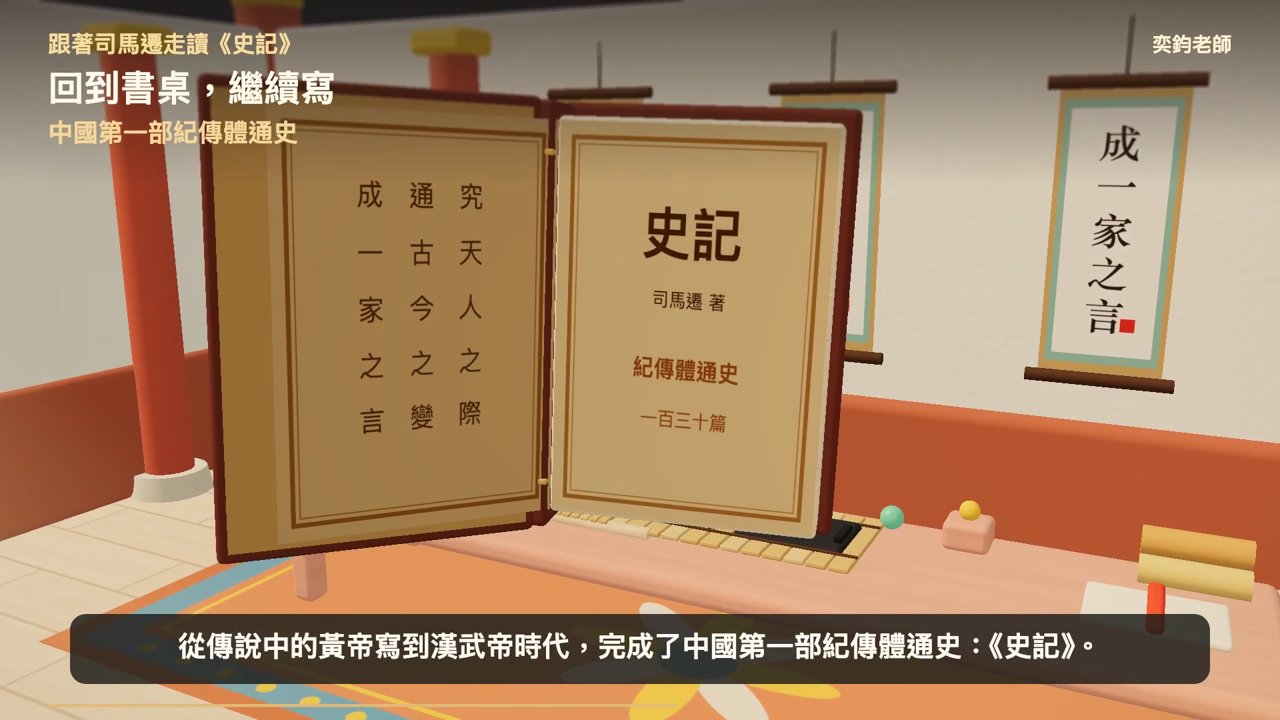
《史記》書本是用幾何形狀和文字貼圖製成的教學符號,幫觀眾理解「著作完成」。玩具人物相貌、建築和這種書本裝幀,都不是西漢實物的考據復原。
全片以《Moonlit Market Streets》為主;入獄段約 28.37~43.33 秒改用《Where the Clouds Descend》,前後以 1.3 秒交叉淡化銜接,再回到主曲。
留下:配樂時間表與完成混音。
音樂在有人說話時降低音量,讓情緒能被感覺到,又不蓋住關鍵字。主曲約占全片時間軸的 84%;這是本片的敘事選擇,並非每部影片的固定比例。
瀏覽器依固定時間算出每一格畫面,傳給本機 Python 服務,再交由 FFmpeg 編碼。合併混音後,產出 1080p 正式檔與 720p 預覽檔。
留下:正式影片、預覽、封面及驗證紀錄。
程式檢查能否完整解碼、長度、幀數、尺寸和音訊峰值;人工檢查錯音、文字方向、人物辨識、馬車前進與觀看節奏。完整解碼成功,不能證明字音全部正確。
YouTube 選「中文(台灣)」並匯入含時間碼的 SRT。這次 Meta 使用 走讀史記.zh_TW.srt 成功辨識語言,儲存後再回播放器驗證。
留下:發布紀錄、字幕檔、影片與完整原專案。
11 月 22 日完成 YouTube 上架與粉專排程,之後補上平台字幕。「字幕已上傳」和「變更已儲存」要分開確認;Meta 介面曾發生儲存錯誤,重新檢查後才確認成功。不同介面版本的按鈕位置可能不同。
先理解用途,再看名詞;不必一次學會所有程式。
GLB 把 3D 模型等資料收在二進位格式中。這次沿用同一個司馬角色模型,複製成父子兩人,再把父親材質獨立處理,調整衣服與頭髮顏色。
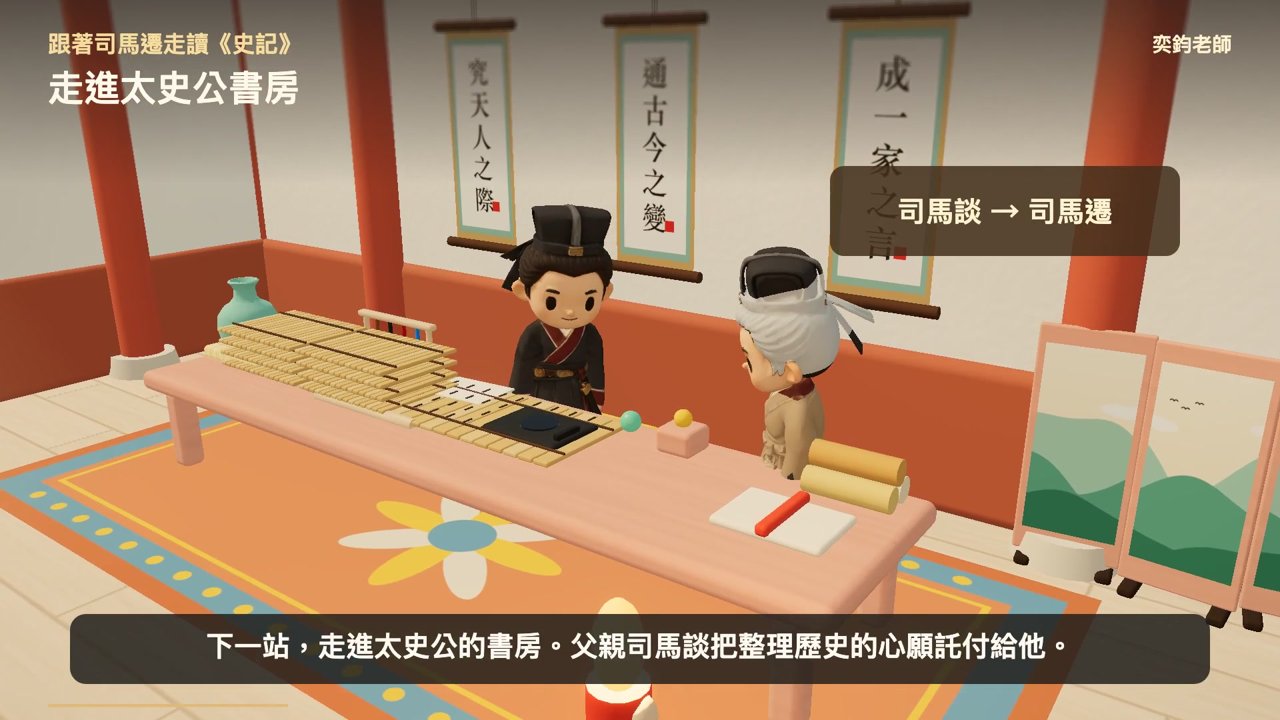
技術提醒:若共用同一個材質物件,改一個角色的顏色,可能連另一個也一起改。
攝影機的位置與注視點分開設定;給定時間,就能算出它應該在哪裡。人物走路可沿用模型動作,馬車則要讓移動方向與車頭方向一致。
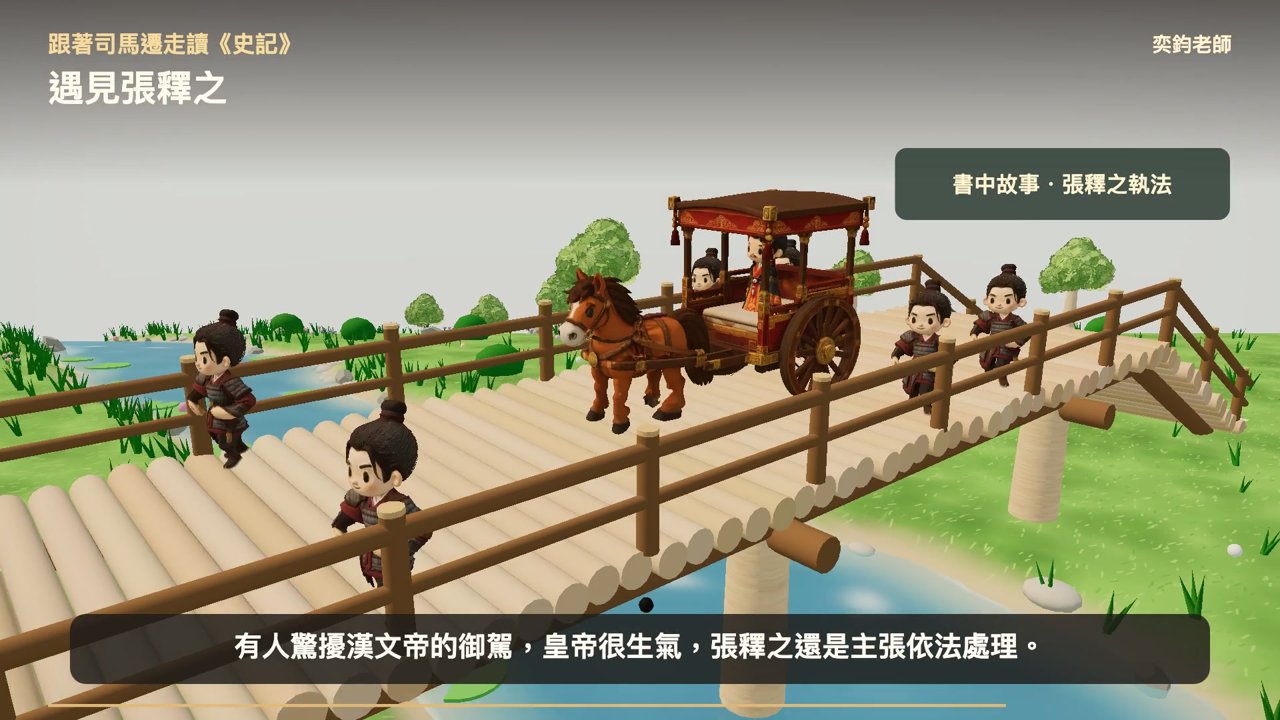
這次橋面馬車的 z 座標由 −5 增加到 3。正負方向依場景而定,不能只看數值就判定前進。
用程式建立書封、書脊、內頁等幾何物件,再把 Canvas 畫出的「史記」文字當作貼圖。書封以書脊為旋轉軸,頁面依時間翻動。
本片在約 47.79~51.20 秒呈現立起、開封和翻頁。檢查時要看正反面文字有沒有鏡像、頁面有沒有穿過書封。
了解 CanvasTexture ↗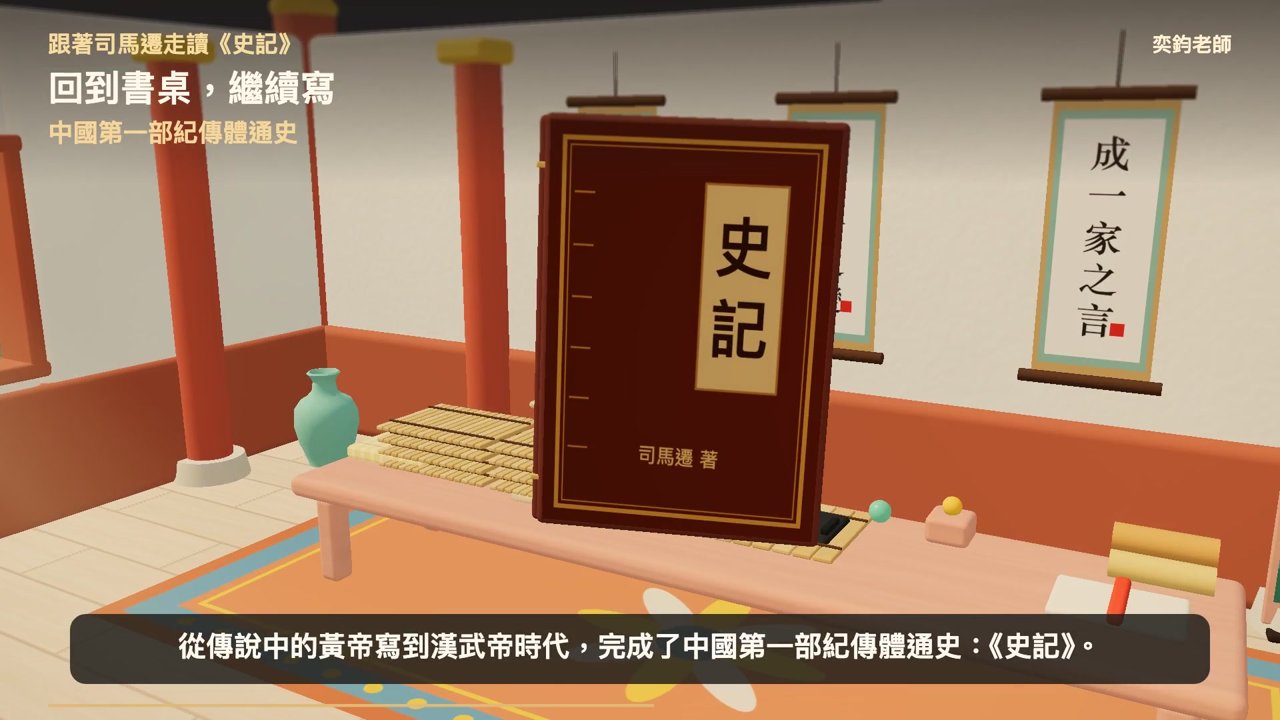
TTS 把文字轉成語音;聲音複製則利用參考錄音引導音色。本片以 VoxCPM2 的本機 CPU/GGUF 實作合成,參考聲音沒有上傳。這是特定的本機環境,不能直接把腳本搬到別台就假定可執行。
FFmpeg 的 atempo 用來調整節奏;例如 1.10 約為 1.1 倍速。仍要聽是否自然,不能只把所有段落乘上同一倍率。
本片整理後有效語音約每秒 5.07~5.80 個中文字。語速可以一致,艱難經歷的語氣仍須保留尊重。
VoxCPM 官方專案 ↗固定以 t = i / 30 求出第 i 格的時間,Three.js 畫好後轉成 JPEG 傳給 Python,連續送入 FFmpeg 的 image2pipe,編碼為 H.264 畫面母帶。
輸出可以慢於即時播放,仍能得到固定 30 fps。正式 MP4 另外合入 AAC 音訊;MP4 是容器,H.264/AAC 才是影音編碼格式。
看精簡程式概念 ↓燒錄字幕已畫在影格上,觀看時不能關閉;SRT是文字與時間碼檔,平台可把它顯示成另一條可切換的字幕。
本片同時交付兩者。補上 SRT 之後,必須檢查語言、錯字、時間位置,以及是否出現重複字幕。上傳到 YouTube 與 Meta 是兩次獨立操作。
下載本片 SRT ↓1
00:00:00,350 --> 00:00:02,915
今天,就跟著司馬遷走讀《史記》吧。本片第一段 SRT 範例。依序是編號、開始/結束時間、字幕文字。
下面是本片輸出方式的精簡示意。實際專案還需載入模型、建立場景、處理字幕及完成輸出服務;這段不是可直接產出影片的完整程式。
// 概念示例:以固定時間取樣
const fps = 30;
const frames = Math.round(duration * fps);
for (let i = 0; i < frames; i++) {
  const time = i / fps;
  drawMovie(time);       // 決定鏡頭、動作、字幕
  await sendFrame();     // 傳送當前 JPEG 影格
}
// Python 將影格依序送入 FFmpeg拖曳進度,觀察「線性插值」與「緩入緩出」的位置差異。
時間過了 25%,線性移動到 25.0%;緩入緩出移動到 15.6%,起步比較柔和。
ease(u) = u² × (3 − 2u)這是教學用的二維位置示意,沿用本片的 smoothstep 緩動概念。真正影片還同時控制攝影機注視點、角色姿勢、燈光與字幕。
下方長條呈現整片時間。主曲建立活潑調性,入獄段改變情緒,接著回到原本的音樂。
搜尋中文、英文或本片的使用情境。
找不到符合的名詞,試試「音訊」「模型」或清空搜尋。
以下是依本片經驗整理的提示詞範本,並非逐字重現當時所有對話。
老師決定教材重點、語氣、字音與畫面是否合適;AI 協助整理腳本、修改程式、批次輸出及技術檢查。每次回饋標明時間、問題與希望的結果,比「感覺再好一點」更容易得到可驗收的修訂。
勾選結果只保存在目前瀏覽器;可下載文字版帶回自己的專案。
原始素材、分鏡與文稿、逐段音檔、讀音提示稿、場景與輸出程式、配樂來源、時間資料、正式 MP4、預覽、SRT 和修改紀錄。下次做人物傳記、課文導讀或另一支短片,就有可延續的基礎。
理解流程後,可以請 AI Agent 協助修改既有專案。本片仍涉及模型載入、場景程式、Python 和 FFmpeg;完全從零開始的老師,建議先用自己已完成的遊戲,試做 5~10 秒單一鏡頭。
本片的主體由既有 3D 遊戲素材和程式動畫組成。AI 協助腳本、程式與配音;鏡頭由時間軸控制。這種做法可保留一致的人物與場景,並針對衣服、方向或一句旁白局部修改。
參數只適合當起點。本片使用的本機 VoxCPM2 設定包含 CFG 2.5、10 個取樣時間步、seed 42;實際效果仍受模型版本、參考錄音與文字影響。使用自己或已獲授權的聲音,先試聽 1~2 句,確認後再批次生成。
這頁提供實作思路、互動說明、提示詞、成品與字幕範例;沒有包入原遊戲模型、完整配樂原檔或本人聲音參考檔。實作前需有可使用的素材與相應工具環境,成本與速度也會依硬體、服務與素材而異。
本教學依 2026 年 11 月 22 日完成的 film-v4 成片、製作程式、配音修訂、輸出驗證與字幕上架紀錄整理。技術文件於 2026 年 11 月 29 日核對;本案版本與目前官方文件可能不同。
本片環境紀錄:Three.js 0.160.0、VoxCPM2 本機 CPU/GGUF、FFmpeg 9.0.2、Python 與 Pillow。本頁互動示範以原生 HTML、CSS、JavaScript 製作。