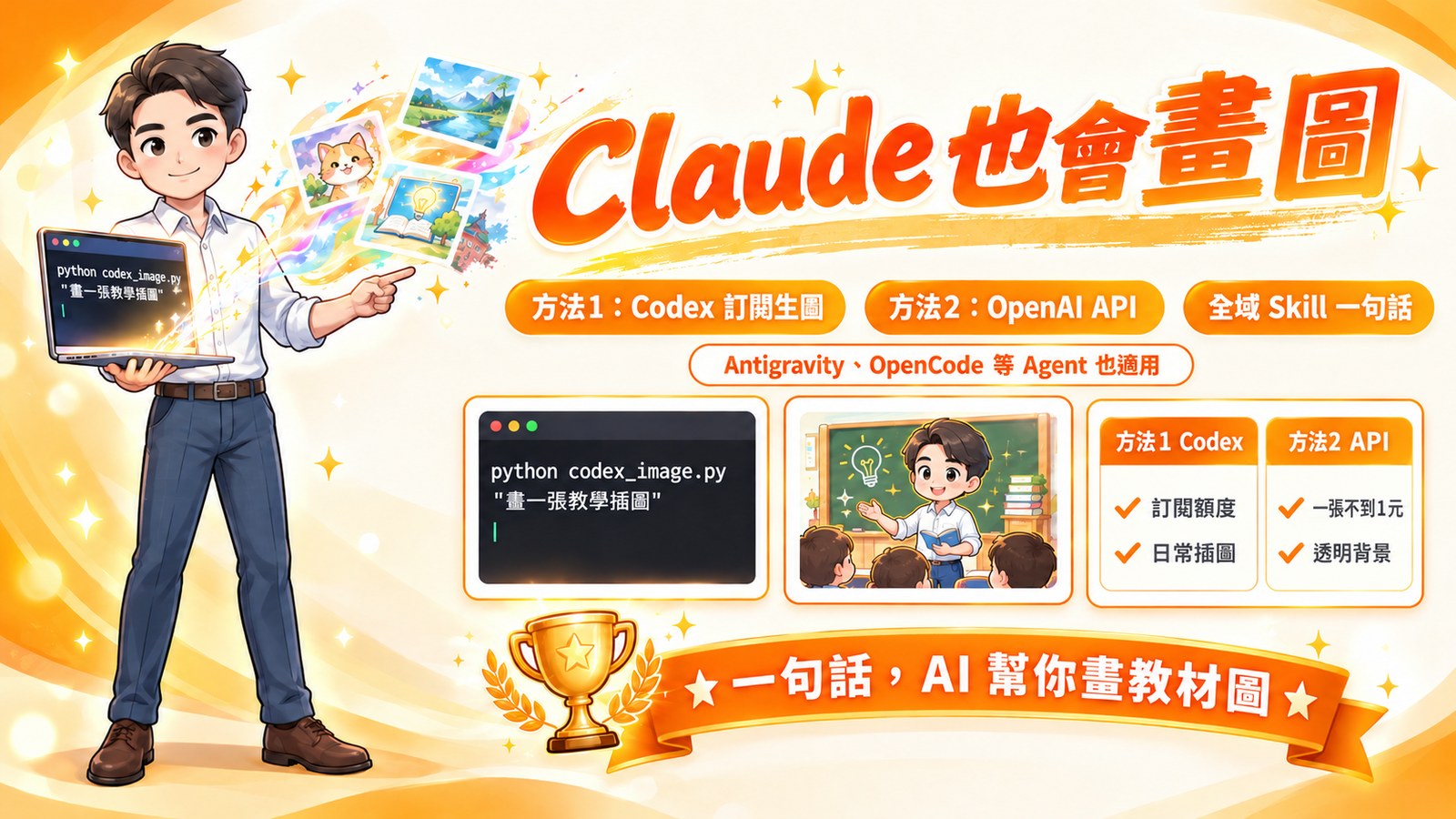
用 Claude Code 做教材網頁、學習單、粉專貼文時,常常卡在「缺一張圖」:主視覺、縮圖、課文插圖、角色立繪。以前要另外開 ChatGPT 或 Canva 生圖、下載、再搬回專案資料夾。
接上生圖工具之後,這整段可以交給 Claude Code 一次完成。
🗣️
一句話生圖
說「畫圖」、「生圖」、「做一張插圖」就會觸發 Skill,不用記指令。
👀
生完自己檢查
Claude Code 會打開圖片檢查構圖與圖中中文字,有錯再重生,再把圖傳給你。
📁
直接存進專案
圖片自動存到目前專案的 output/images/ ,接著就能放進網頁或文件。
方法一・優先使用
Codex CLI
用 ChatGPT 訂閱額度,不另外按張計費
適合日常插圖、草稿、大部分教材圖
一張約 40–60 秒
尺寸只能描述「橫/直/方」
方法二・備援與精準控制
OpenAI API
依用量計費:Flare 低/中畫質一張不到 NT$1(高畫質約 NT$2)
可指定像素尺寸、畫質、透明背景、遮罩局部修改
可選 GPT Image 2.5 的 Flare 或 Sunburst 模型
Codex 額度用完時的備援
比較項目 Codex CLI OpenAI API
費用 ChatGPT 訂閱額度 依 token 用量付費(與 ChatGPT 訂閱分開);1024×1024 的 Flare 低畫質約 US$0.006、中畫質約 US$0.013,一張不到 NT$1;高畫質約 US$0.053 速度 約 40–60 秒(Codex 會先理解指令) 較快 尺寸/畫質 用文字描述,不保證精確 --size 、--quality 精確指定透明背景/遮罩 不支援 支援 限制 訂閱方案用量上限 帳戶餘額
沒有 ChatGPT 訂閱也沒關係,只用方法二(API)就能生圖;有訂閱的話,Skill 的預設規則是平常用 Codex,只有 Codex 失敗、需要精確參數,或你指定用 API 時才改用 API,而且改用前會先告訴你。
兩個腳本都是一般的 Python 指令,Antigravity、OpenCode 等能執行終端機指令的 AI Agent 都能直接呼叫;支援 SKILL.md 的 Agent 也可以沿用同一份 Skill。
準備條件
有 ChatGPT 訂閱方案,並安裝 Codex 桌面版 或 Codex CLI 。
用 ChatGPT 帳號 登入 Codex(不是 API Key 登入)。
確認生圖功能 image_generation 是開啟的。
codex login status
Logged in using ChatGPT

codex features list
image_generation                         stable             true
從 Microsoft Store 安裝的 Codex 桌面版,內建的 CLI 放在 C:\Program Files\WindowsApps\OpenAI.Codex_版本號\app\resources\codex.exe ,沒有加進 PATH。版本更新後資料夾名稱會變,所以腳本每次都會自動找最新路徑,不用寫死。
生圖指令
codex_image.py 會用 codex exec 以唯讀模式請 Codex 生圖,Codex 只負責畫圖、不會改你的檔案。生好的圖存在 ~/.codex/generated_images/ ,腳本再把這次新產生的圖複製到專案的 output/images/ 。
python codex_image.py "一隻戴眼鏡的橘貓老師在教室講課,扁平插畫風" --aspect landscape
python codex_image.py "把背景改成夜晚" --edit input.png
python codex_image.py --prompt-file prompt.txt --aspect square --name fb-post
申請 API Key
到 platform.openai.com/api-keys ↗ 登入。帳號和 ChatGPT 共用,但費用分開 ,ChatGPT Plus 不含 API 額度。
到 Billing 綁卡儲值(最低 5 美元)。
按「Create new secret key」建立金鑰,金鑰只顯示一次,請馬上複製。
使用最新生圖模型時,可能需要到 Settings → Organization → Verify 完成組織驗證。
把金鑰放進 .env
OPENAI_API_KEY=sk-你的金鑰
OPENAI_IMAGE_MODEL=gpt-image-2.5-flare
金鑰請自己貼進 .env ,不要貼在和 AI 的對話裡。
把 .env 加進 .gitignore ,避免上傳到 GitHub。
如果資料夾在雲端硬碟,.env 也會被同步;不想這樣可以改用 Windows 使用者環境變數 setx OPENAI_API_KEY "sk-..." 。
兩個模型
模型 ID 特色 建議用途
gpt-image-2.5-flare 速度快,OpenAI 推薦大多數用途 日常生圖、草稿(腳本預設) gpt-image-2.5-sunburst 較精緻,局部修改控制更精準 正式定稿、需要細修、圖內文字多
生圖指令
python generate_image.py "溫暖的國中教室插畫,扁平風" --size 1536x1024 --quality low
python generate_image.py "Q 版橘貓貼紙" --size 1024x1024 --background transparent
python generate_image.py "教材主視覺" --model gpt-image-2.5-sunburst --quality high -n 2
python generate_image.py "把黑板上的字改成「歡迎新同學」" --edit board.png --mask mask.png
把下面的 SKILL.md 放在 C:\Users\你的帳號\.claude\skills\openai_image_gen\ ,Claude Code 在任何資料夾都會載入它。Skill 裡寫好了觸發詞、兩種方式的選擇規則、Prompt 撰寫要點和安全注意事項。
🎯
觸發詞
畫圖、生圖、生成圖片、AI 繪圖、做一張插圖、修改這張圖、用 Codex 生圖。
🔀
自動備援
Codex 失敗或需要精確參數時改用 API,改用前先告知使用者。
🔤
中文字檢查
圖中小字較容易出錯;錯字多時改用高畫質或 Sunburst,或圖內不放字、之後再排版。
懶人安裝:把這段提示詞交給 Claude Code
請幫我讓 Claude Code 具備生圖能力:
1. 下載 https://ijun-ai.com/media/ai-image-gen/codex_image.py、generate_image.py、SKILL.md,把兩個 .py 放到我指定的資料夾(例如 D:\ai-tools\openai-image\)。
2. 確認 Codex 已用 ChatGPT 帳號登入、image_generation 功能已開啟;Windows 桌面版的 codex.exe 不在 PATH 時,由腳本自動尋找。
3. 確認已安裝 Python 套件 openai(pip install openai)。
4. 把 SKILL.md 放到 ~/.claude/skills/openai_image_gen/,並把裡面的 <腳本資料夾> 換成實際路徑。
5. 提醒我自己把 OPENAI_API_KEY 寫進 .env(不要讓我把金鑰貼在對話裡)。
6. 用 Codex 方式生成一張測試圖,確認流程可用。
以下是設定完成後的第一批測試圖,提示詞都只有一兩句。
OpenAI API・flare・草稿畫質
Codex CLI・訂閱額度
Claude Code 本身可以生成圖片嗎?
Claude 本身不能直接產生點陣圖片,但可以執行指令、呼叫外部工具。本教學就是讓它呼叫 Codex 或 OpenAI API 來生圖。
用 Codex 生圖要另外付費嗎?
用 ChatGPT 帳號登入 Codex 時,生圖使用訂閱方案的額度,不另外按張計費,但有方案的用量上限。大量生圖前一樣建議先確認。
ChatGPT Plus 可以拿來付 API 費用嗎?
不行。API 在 platform.openai.com 另外儲值計費,和 ChatGPT 訂閱是分開的。
圖裡的中文字會錯嗎?
大字通常正確,小字比較容易糊或寫錯。生圖後要檢查;錯字多時改用高畫質或 Sunburst,或圖中不放字,之後用網頁、簡報再排版。
Codex 生圖失敗怎麼辦?
常見原因是額度用完、沒用 ChatGPT 帳號登入,或找不到 codex.exe。Skill 會自動改用 API 備援,並在改用前先告訴你。
用 API 生一張圖要多少錢?
API 依 token 用量計費。以 1024×1024 的 gpt-image-2.5-flare 為例,低畫質約 US$0.006、中畫質約 US$0.013,一張都不到新台幣 1 元;高畫質約 US$0.053。實際金額請以 OpenAI 官方價目為準。
Antigravity、OpenCode 也能用嗎?
可以。腳本是一般的 Python 指令,任何能執行終端機指令的 AI Agent 都能呼叫;把 SKILL.md 放到該 Agent 讀取 Skill 的位置即可。
兩個 Python 腳本需要 Python 3 與 openai 套件;目前在 Windows 環境測試過。