FULL · 深度診斷與完整範文
作文批改助手|完整版
適合個別寫作指導、精修示範,以及需要完整改寫範文的課堂。
- 三欄修訂:原文/修改後/修改重點。
- 國中示範寫作 800–1200 字;國小 400–800 字。
- 結構與邏輯/情感深度建議,各要求滿 100 字。
- 依原指令,預設每批 3 位學生。
essay-grader-full.zip · 4.4 KB
IJUN TEACHER TOOLKIT · GEMINI SKILLS
兩版免費分享 · 安裝與自訂完整教學評分、修訂、寫作引導,一次設定,反覆使用。
下載完整版或精簡版,讓 AI 依照你的教學需求協助批閱。

需要完整示範,選完整版;以多篇作文的重點回饋為主,選精簡版。
FULL · 深度診斷與完整範文
適合個別寫作指導、精修示範,以及需要完整改寫範文的課堂。
essay-grader-full.zip · 4.4 KB
LITE · 批量評閱與寫作引導
適合多篇作文批閱,將篇幅集中在分段修訂、成長建議與書寫方向。
essay-grader-lite.zip · 3.5 KB
| 比較項目 | 完整版 | 精簡版 |
|---|---|---|
| 修改對照表 | 三欄,附修改重點說明 | 雙欄,集中呈現修訂結果 |
| 完整示範寫作 | 有,延續學生原稿立意 | 無,保留輸出篇幅給回饋 |
| 寫作鷹架 | 國中原文未滿 600 字、國小未滿 400 字時觸發 | |
| 評分與辨識 | 國中六級分/國小指標;辨識不清處標示「○」,不猜字扣分 | |
先試一篇,再安排批次。以上是指令設定的產出要求;實際完整度仍受模型、檔案辨識與輸出長度影響。百分制換算及字數門檻是本工具的教學設定,並非官方會考公布的換算表或最低字數規定。
適合希望快速套用老師現成批改規範的使用者。
請先確認帳戶有「技能/Skills」入口。Google 正分批開放此功能。官方目前列出須年滿 18 歲、使用個人 Google 帳戶並開啟「保留活動記錄」;學校或工作帳戶可能尚未提供。建議使用電腦網頁版操作。查看官方適用條件 ↗
在上方選擇完整版或精簡版,保留 ZIP 原樣,無須先解壓縮。
前往 gemini.google.com ↗。側欄尋找「自訂/Customize」→「技能/Skills」;若是較早介面,可查看「設定/Settings」內的「技能」。
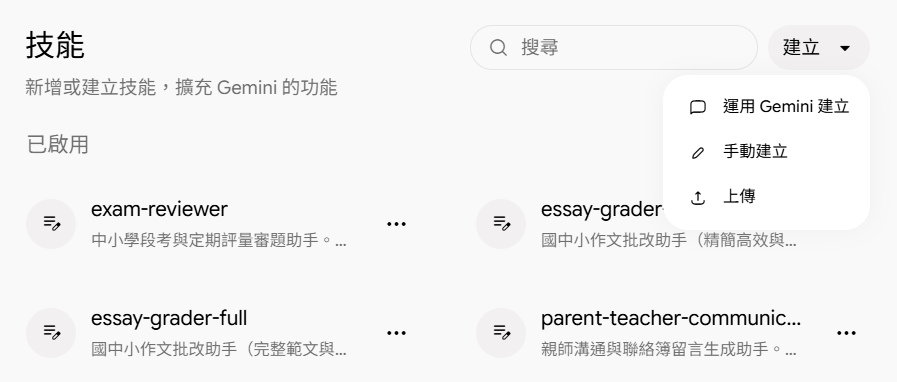
依下方實際截圖,點開「建立」按鈕的下拉選單,再按「上傳」。選取 essay-grader-full.zip 或 essay-grader-lite.zip。這是「建立」下拉選單內的匯入功能。
檢查匯入版本是否正確,確認指令有完整載入,再按「建立/Create」。本頁兩個 ZIP 都已確認在最上層包含 SKILL.md。
輸入 /(新版介面可能為 @)叫出選單,選取技能後,再提供作文題目、年級與原稿。
適合想保留老師的批改架構,再調整年級、用語或回饋格式的使用者。
如上方實際截圖,在 Skills 頁面點右上角「建立」,再按下拉選單中的「手動建立」按鈕。
使用下方複製區,將三個欄位分別貼入。指令欄已排除文件開頭的名稱與說明標記,保留完整批改正文。
例如寫明「主要批改國中二年級作文」,或指定回饋用語。若調整分數區間,請同步檢查兩版規則與自己的評量方式。
核對修改表欄數、成長建議與範文是否符合選定版本,再用於日常評閱。
也可以將指令貼進 Gemini 對話,請它「依以下指令建立 Skill」,再到 Skills 頁面檢查建立結果。若只貼上指令請它批改,則僅在該次對話使用。
來源為本專案的完整版與精簡版 Markdown;正文逐字保留。可切換版本,分別複製到 Gemini 對應欄位。
每次提供本次任務資料,Skill 負責沿用既定的評閱流程。
老師可先將全班作文掃描檔集中上傳至 Gemini Notebook,讓同一班、同一次作文的來源放在一起,再從 Gemini 選取筆記本進行批改,方便逐篇辨識與核對原稿。
在 Gemini 的「筆記本/Notebooks」建立新筆記本,使用班級、日期與作文題目命名,例如「國二 A 班|第一次作文」。
進入筆記本後點「新增來源」,上傳全班作文 PDF 或清晰掃描圖片,等待來源處理完成。建議按學生代號整理檔名或頁碼,保留每篇作文的先後順序。
在 Gemini 輸入框點「+」→「更多上傳選項」→「Notebooks」,再選擇剛才存放作文的筆記本。下方截圖示範選單位置。
選擇完整版或精簡版,提供題目、年級,以及本批學生代號與頁碼範圍。先請 Gemini 忠實轉錄指定原稿,核對辨識結果後再批改;全班來源可先集中上傳,評閱仍依版本分批進行。
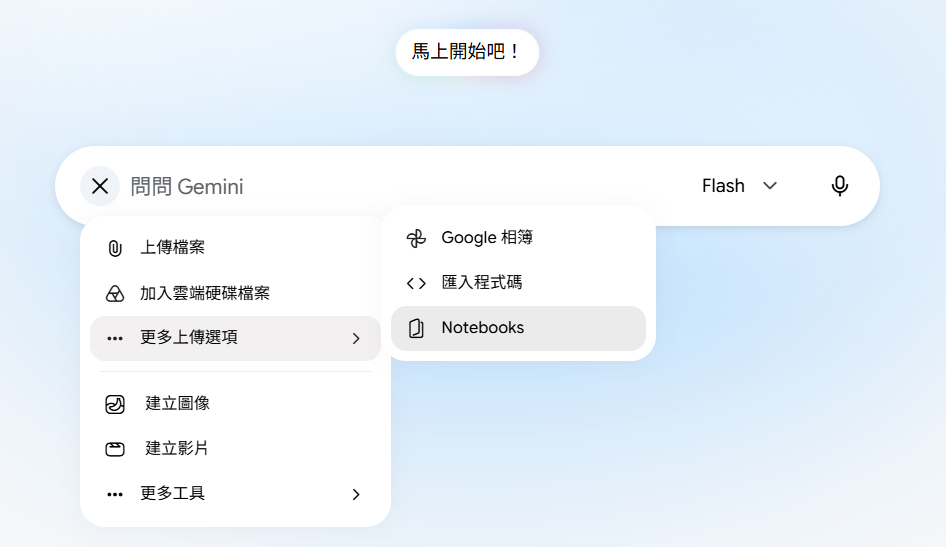
讓辨識有來源可核對。集中來源並先轉錄、再檢查,有助於老師發現漏頁、串稿或疑字;實際手寫辨識精準度仍取決於字跡與掃描品質,並非匯入 Notebook 就一定提升。模糊處請保留「○」,不要猜字或據此扣分。
若帳戶未顯示 Notebooks,請依目前開放功能操作,或先在對話上傳本批掃描檔。Google 筆記本說明 ↗
選好技能並加入存放全班作文的 Notebook 後,指定本批學生代號與原稿頁碼,再提供年級與題目。建議先以代號取代學生姓名。
下方會依你的選擇組成一段可直接使用的任務指令。
內容中斷時:完整版可輸入「補完內容」;精簡版可輸入「繼續批閱」。教師請確認接續位置及每位學生內容是否完整。
Skill 是可重複使用的指令,仍需教師核閱結果。實際檔案匯出能力依當前 Gemini 支援功能而定。
安裝、調整與實際批改時,先確認這些細節。
先確認自己登入的帳戶類型、年齡與活動記錄設定,並查看側欄的自訂或設定。Google 分批開放功能,入口可能尚未出現;可先在一般對話貼上指令使用,但這不會自動存成技能。
請確認使用 Skills 管理頁的上傳功能,檔案仍是下載的 ZIP,且最上層有 SKILL.md。若介面未提供 ZIP 上傳,可改用本頁的手動建立方法;建立後檢查指令是否完整。
可以分別建立,使用時明確選取本次需要的版本。這兩版在對照表欄數和範文要求上不同,建議一次只選其中一版批改同一批作文,讓輸出規則清楚。
兩份指令都含國小模式,請明確寫出「國小」與年級,避免只寫「五年級」而產生歧義。工具將依原指令採用國小寫作引導與相應範文長度設定。
本工具參考會考寫作評量方向,但百分制對照、代表分數及寫作鷹架字數門檻是作者設計的教學設定。請依校內評量方式調整,分數由教師核定。
本頁提供下載、教學與指令複製;批改在你的 Gemini 帳戶中進行。本頁不要求上傳學生原稿,也不連接 Gemini API。上傳 Gemini 前請依學校規範處理學生資料。