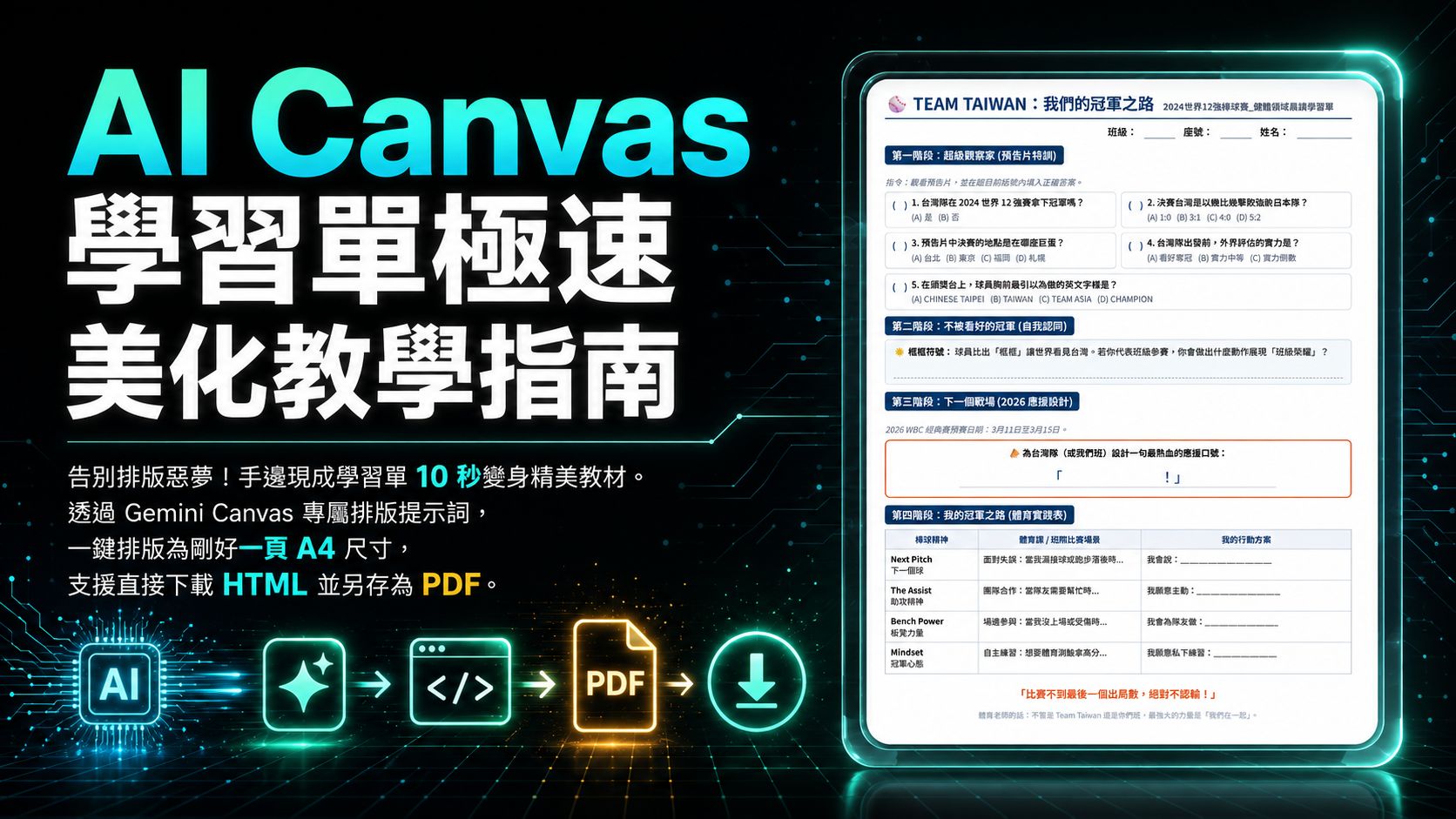
最實用情境
情境一:手邊已有現成題目,極速美化排版為「單頁 A4」
當你已經備好課、有現成的選擇題、簡答題或實踐表格時,複製下方提示詞並附上你的題目,Gemini Canvas 會直接幫你寫出完美排版的 HTML!
🔥開啟Canvas,使用思考型或Pro模式
請將我以下提供的學習單內容,美化製作成一份高質感、結構清晰的 HTML 網頁,並嚴格排版為「剛好一頁 A4 尺寸」,確保列印時絕不分頁、不跑版:
【排版規範要求】
1. 縮減間距:適度縮減標題區、章節標題及段落之間的上下邊距(margin/padding),充分利用版面。
2. 調整字體:根據內容長度微調文字與表格內的字型大小,層次分明且易於國中生閱讀。
3. 優化區塊:將作答框、手勢設計與開放式問答區的高度固定,確保預留足夠的手寫作答空間。
4. 強制不分頁:加入 @media print 屬性(page-break-inside: avoid),確保列印為 PDF 時剛好滿滿一頁 A4 且不會被截斷。
5. 視覺美化:使用簡約現代的雙色調配色(如深藍搭配暖橘/亮紅),加上精緻的邊框與清晰的分區標籤。
以下是我要排版的學習單題目與內容:
----------------------------------------
[在此貼上您的學習單標題、題目、作答欄位與表格]
----------------------------------------
💡 老師小撇步: 貼上您的題目後,Canvas 會在右側即時渲染出學習單網頁版面。若發現有文字稍微被擠到下一頁,只要在對話框說:「請稍微縮小表格字體 1px,讓全部內容剛好在一頁 A4」,AI 就會立刻微調!
素養出題
情境二:從無到有,生成「影片引導+素養實踐」學習單內容
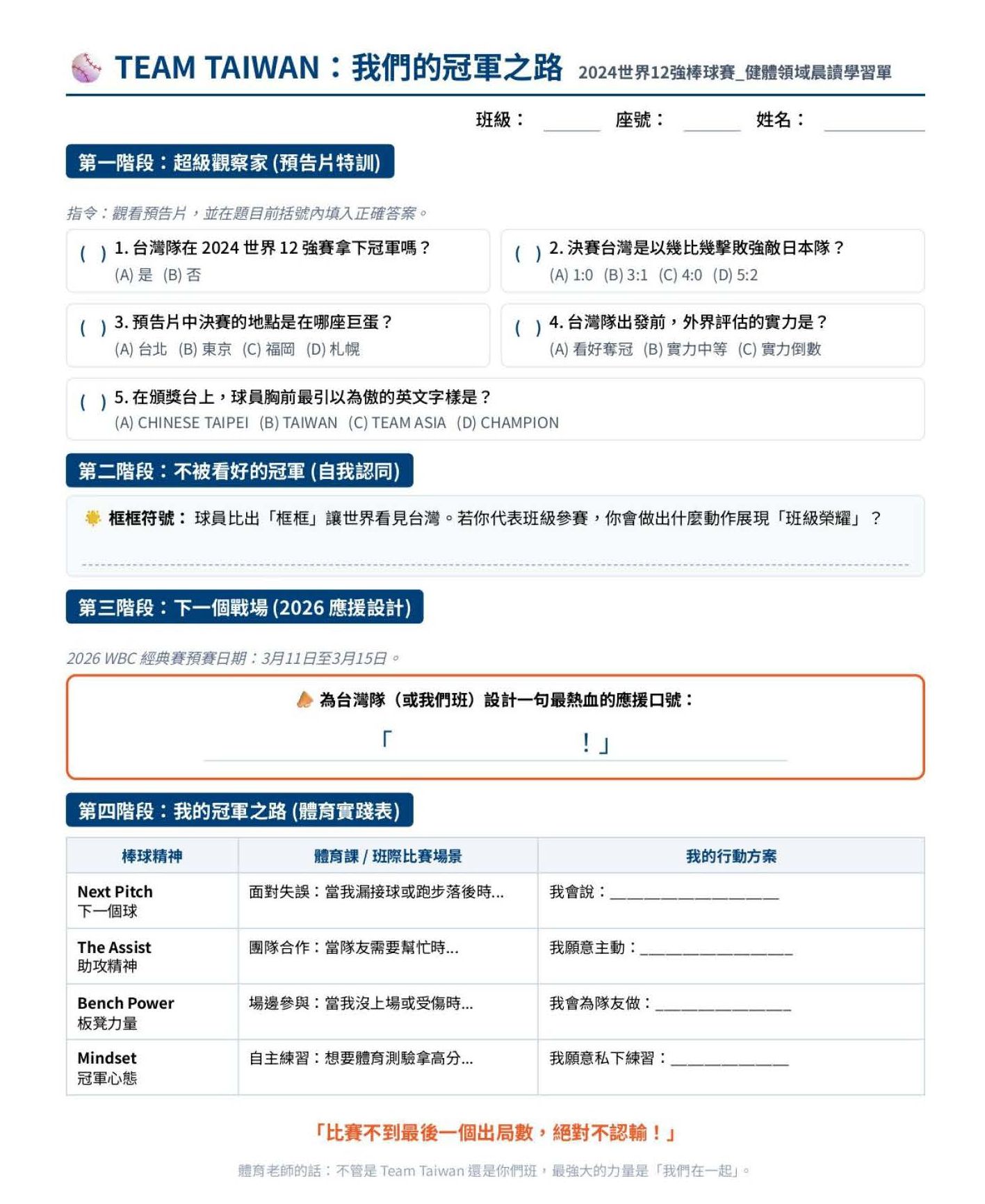
以教育部體育傑出得主原珮文老師的《世界12強棒球賽 / 冠軍之路》為例,此提示詞引導 AI 根據布魯姆初階認知設計 5 題預告片特訓題,並延伸到生活情境實踐:
你是一個國中體育老師,設計一份20分鐘內可以完成的學習單,主題是介紹台灣棒球參與的國際賽事與自我認同,以冠軍之路電影為軸心,融入即將要比賽的WBC經典賽,讓完全沒有知識背景的學生可以在短時間內對棒球經典賽有興趣。第一部分設計5題簡易的選擇、簡答或是非題,是看完電影預告片(2分半的預告片)能夠回答出的,以布魯姆認知層次之初階認知能夠回答的問題。引導學生認真看預告片,後面才是開放式問答。最後一階段與生活結合的想法,呼應到素養導向教學學以致用、終生學習,請設計更接近國中生體育課上的生活情境,讓學生能把這份價值用在體育課或是班際比賽上。
微調指令
情境三:Canvas 專用排版優化微調指令
如果 AI 產出的 HTML 排版有些小地方需要修正,直接複製以下微調提示詞發送給 Canvas:
🔥開啟Canvas,思考型或Pro
製作html
將所有內容排版為一頁A4
縮減間距:減少了標題區、章節標題及段落之間的上下邊距(margin/padding)。
調整字體:稍微縮小了部分描述性文字與表格內的字型大小。
優化區塊:將「應援設計」與「開放式問答」的高度固定,確保表格有足夠空間。
強制不分頁:加入 CSS 屬性確保列印時內容不會被截斷。
最新功能
將 Canvas 網頁轉成完美 A4 PDF 的最新操作流程
現在的 Gemini Canvas 已經支援直接下載 HTML 檔案功能!老師完全不需要手動複製程式碼再開記事本另存新檔,只要 3 步驟就能輕鬆匯出:
1
直接下載 HTML
在 Gemini Canvas 右上角點選「下載」圖示(Download),瀏覽器就會自動將產出的學習單存為 .html 檔案。
免開記事本貼上代碼
2
雙擊開啟檔案
在電腦的下載資料夾中,直接雙擊點開該 HTML 檔案,它會立即在 Chrome、Edge 或任何瀏覽器中以網頁形式呈現。
任何電腦皆能秒開
3
右鍵列印另存 PDF
在網頁任意處按滑鼠右鍵 ➔「列印」(或按 Ctrl + P),目的地選擇「另存為 PDF」,邊界選「無」或「預設」。
獲得完美單頁 A4 PDF
流程升級亮點:告別繁瑣複製,備課效率再翻倍!
舊方法需要「複製代碼 ➔ 開記事本 ➔ 另存所有檔案 ➔ 手動輸入 .html」,現在 Canvas 內建一鍵下載按鈕,直接下載即是完整的實體網頁,讓備課流程更直覺俐落!
實戰成果