專為走動式教學與跨班活動打造!結合 iOS 原生手感網頁、Google 試算表即時後台 與 LINE 缺席名單智慧推播。完全不需要寫程式,只要會打字,5 分鐘就能秒速建置完成!
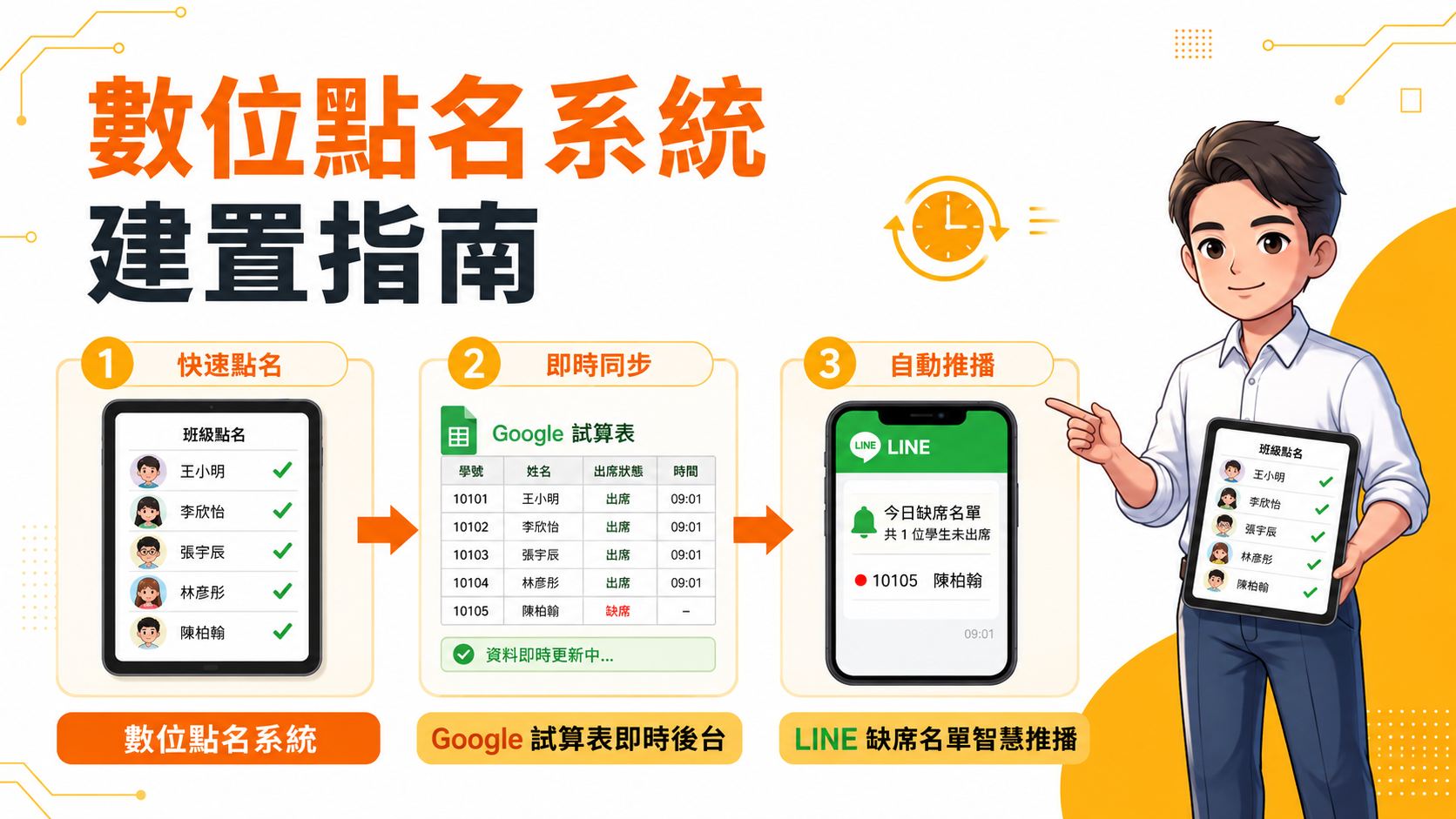
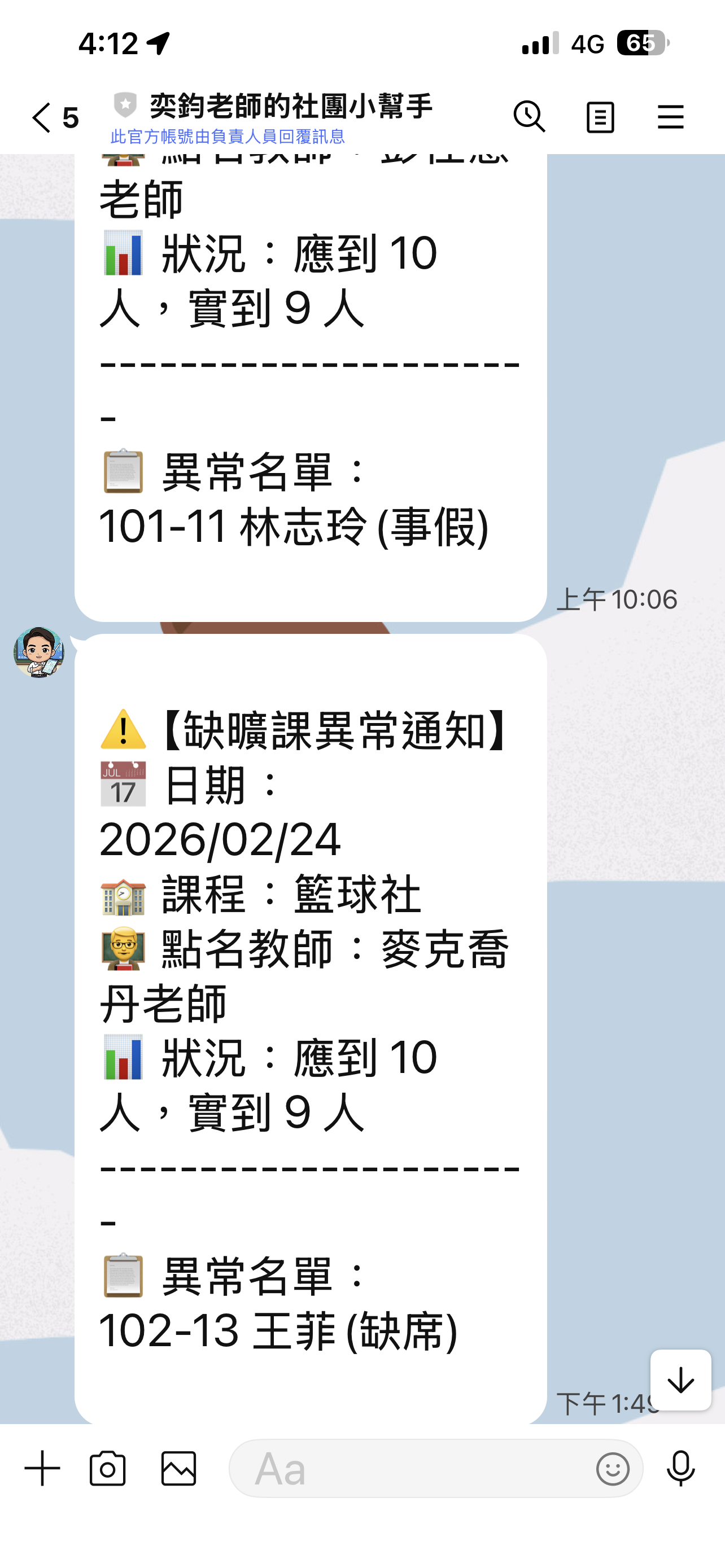
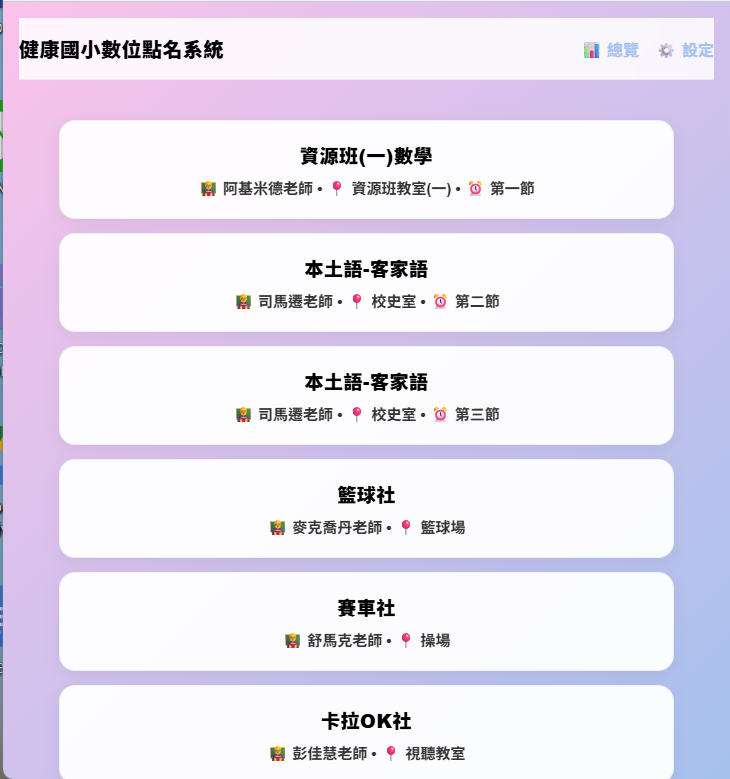
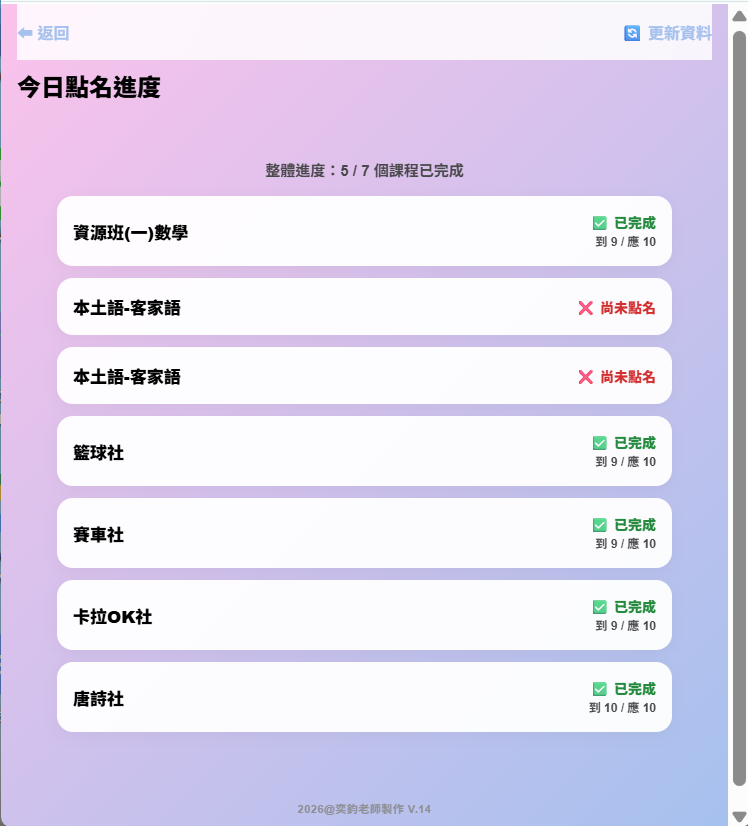
從前端直覺操作到後台教務整合,全方位解決跨班跑班與社團點名痛點。
• Mobile-First 設計:專為手機走動操作優化,流暢原生質感。
• 一鍵式獨立按鈕:出、缺、事、病、公 獨立切換,附色彩與觸覺微震動回饋。
• 個人化面板主題:支援 12 款馬卡龍漸層背景與 8 款卡片主題色。
• 防呆與防重複點擊:智慧統計人數,送出前確認,防止網路延遲重複寫入。
• 智慧顯示週期:自動依「星期幾」過濾當天開課清單,告別冗長下拉。
• 課程代碼精準串接:以英數代碼橋接,同名社團(如籃球社A/B)絕不混淆。
• 動態名單管理:學生轉學或退社只需註記「退社」,自動隱藏並保留歷程。
• 今日進度總覽面板:一鍵掌握今日所有課程點名狀況,誰已點誰未點一目了然。
• 無紙化 Google Sheets:自動寫入時間、節次、應到/實到與完整請假清單。
• 突發狀況自訂備註:臨時去保健室、公假比賽可隨手填寫備註同步後台。
• LINE 異常精準推播:有異常才推播通知導師與學務處,避免訊息轟炸。
• 金鑰分離架構:LINE Token 獨立儲存,方便全校同仁建立副本無痛啟用。
只要跟著下方圖文操作,5 分鐘內即可發布您專屬的點名系統網頁!
點擊下方按鈕前往 Google 試算表範本,並在畫面上點擊「建立副本」。系統會將包含前端網頁程式與後台腳本的試算表完整複製至您的雲端硬碟。
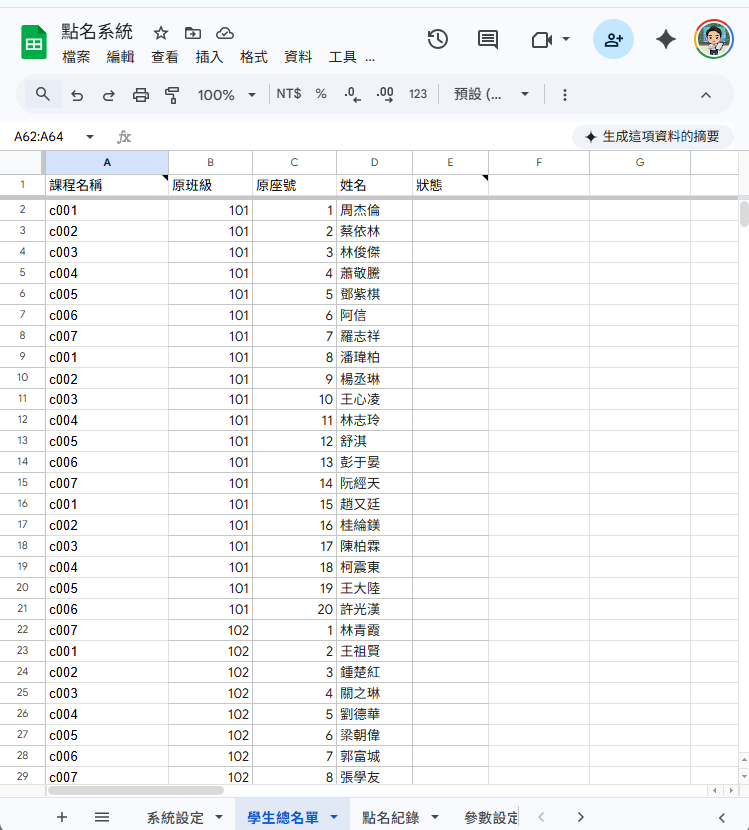
打開複製後的試算表,於「系統設定」填入這學期開設的社團或跑班課程,並於「學生總名單」貼入學生資料。
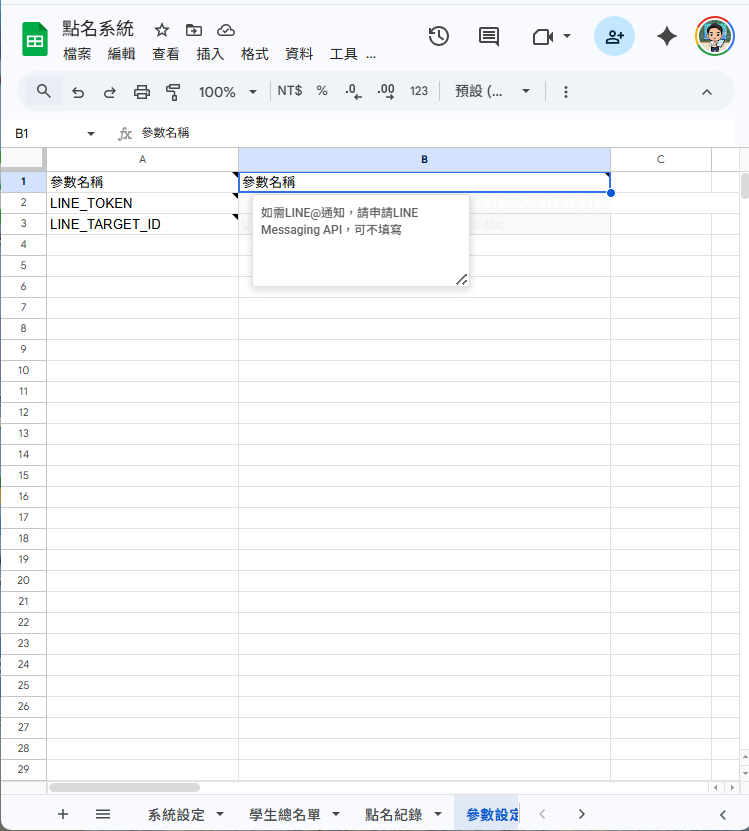
若希望點名完有缺席時,系統自動推播 LINE 通知至導師或行政群組,請切換至「參數設定」分頁:
只要簡單幾下點擊,就能將 Google 試算表變成每個人都能使用的手機網頁 App:
在試算表上方工具列,點選 「擴充功能」 ➔ 「Apps Script」。
點選右上角 「部署」 ➔ 「新增部署作業」,點擊左側齒輪 ⚙️ 選擇 「網頁應用程式」。
• 執行身分:我 (您的帳號)
• 誰可以存取:所有人 (或具 Google 帳戶者)
設定好後點擊 「部署」。
點擊部署後,畫面會跳出「需要授權」視窗,這是 Google 對於個人發布腳本的標準保護機制,請依序點擊解鎖:
把剛剛拿到的專屬網址,在手機瀏覽器(Safari 或 Chrome)打開後:
• iOS (iPhone): 點擊下方分享按鈕 ➔ 選擇 「加入主畫面」。
• Android: 點擊右上角選單 ➔ 選擇 「加到主畫面」。
這樣就能把這套點名系統變成像一般 App 一樣的圖示,直接放在手機桌面上秒開秒點名囉!
請務必遵守以下各分頁的欄位順序,請勿隨意刪除分頁或更動第 1 列的標題名稱。
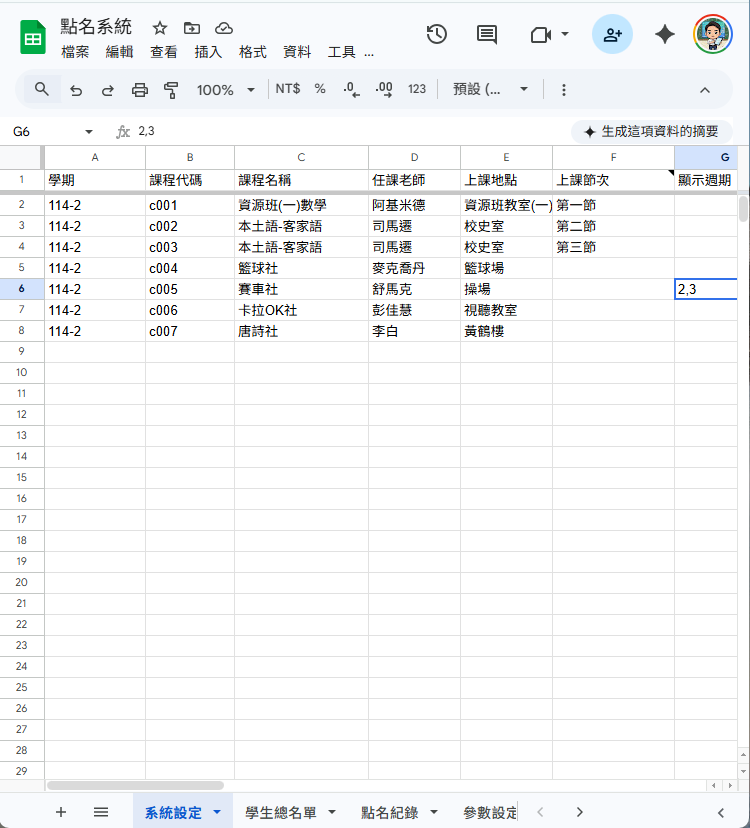
用來定義這學期有哪些社團或跑班課程。
| 欄位代號 | 標題名稱 | 屬性 | 範例 | 說明 |
|---|---|---|---|---|
| A 欄 | 學期 | 必填 | 114-2 | 目前所屬學年度學期 |
| B 欄 | 課程代碼 | 必填 (唯一) | c001 / EngA | 極度重要! 系統靠此代碼串接學生名單,不可重複 |
| C 欄 | 課程名稱 | 必填 | 熱舞社 / 籃球社 | 顯示於手機介面上的課程名稱 |
| D 欄 | 任課老師 | 必填 | 王大明 老師 | 顯示於點名標頭與紀錄表 |
| E 欄 | 上課地點 | 選填 | 活動中心 / 電腦教室 | 方便跑班學生與巡堂主管確認 |
| F 欄 | 上課節次 | 選填 | 週五 第5,6節 | 純文字顯示用 |
| G 欄 | 顯示週期 | 選填 | 5 或 2,4 | 控制週幾顯示。填 5=週五;填 2,4=週二週四;留空或 0=每日顯示 |
全校社團與跑班學生的集合總表。
| 欄位代號 | 標題名稱 | 屬性 | 範例 | 說明 |
|---|---|---|---|---|
| A 欄 | 課程代碼 | 必填 | c001 | 必須與【系統設定】的 B 欄完全一致,否則抓不到學生 |
| B 欄 | 原班級 | 必填 | 701 / 803 | 學生原班級(系統會自動依此排序) |
| C 欄 | 原座號 | 必填 | 05 / 12 | 學生座號 |
| D 欄 | 姓名 | 必填 | 林小宇 | 學生真實姓名 |
| E 欄 | 狀態 | 選填 | 退社 / 轉學 | 平時留白。若填入「退社」,系統即自動隱藏該生且保留紀錄 |
系統自動寫入的紀錄庫,平時請勿手動修改。
| 欄位 | 記錄內容 | 格式範例 |
|---|---|---|
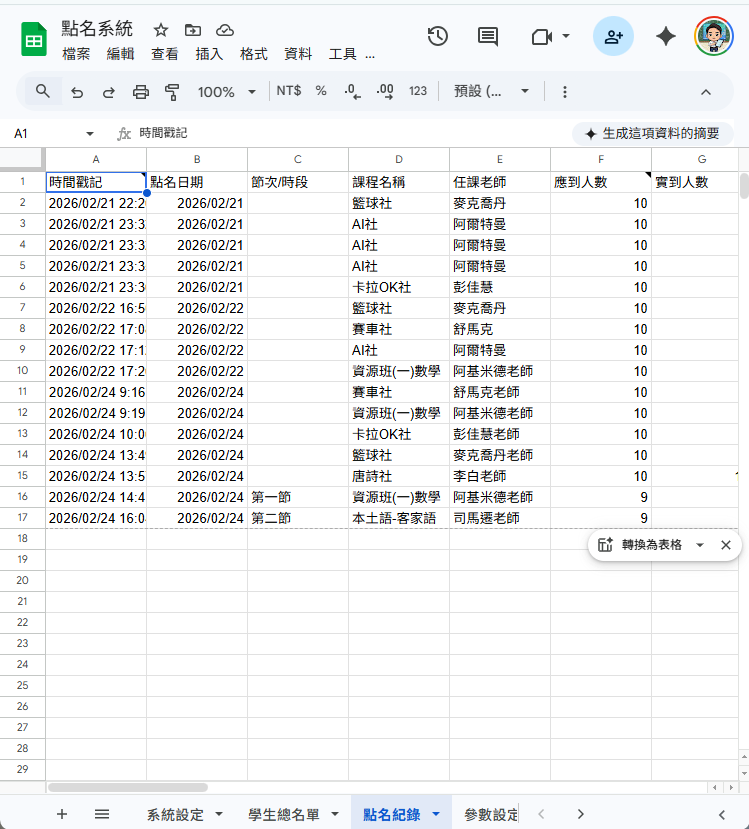
| A~C 欄 | 送出時間戳記、日期、時間 | 2026/02/24 下午 4:15:20 |
| D~F 欄 | 課程代碼、課程名稱、任課老師 | c001 | 流行街舞社 | 奕鈞老師 |
| G~I 欄 | 應到人數、實到人數、缺席人數 | 28 人 | 26 人 | 2 人 |
| J 欄 | 缺席與請假明細彙整 | 701-05 林小宇(事假), 703-12 陳大文(缺席) |
| K 欄 | 老師即時備註 | 小宇參加校隊培訓公假 |
放置 LINE Messaging API 金鑰與推播對象 ID。
| 儲存格 | 參數名稱 (A欄) | 參數值 (B欄) | 說明 |
|---|---|---|---|
| 第 2 列 | LINE_TOKEN |
Channel Access Token 字串 | LINE Developers 申請的長效權杖 |
| 第 3 列 | LINE_TARGET_ID |
User ID / Group ID (U... 或 C...) | 接收缺席推播的個人或群組 ID |
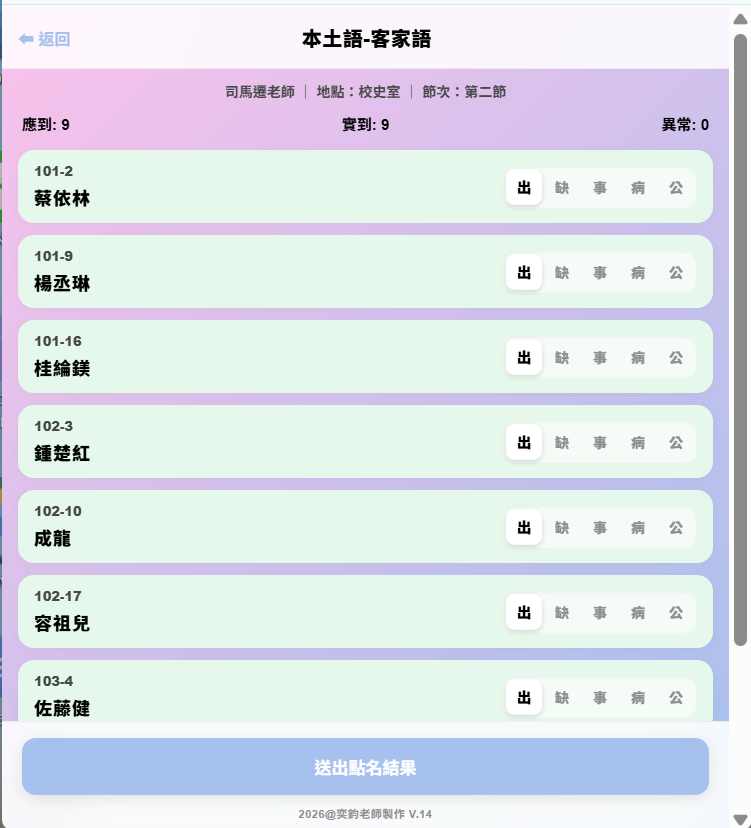
在下方模擬手機中點擊按鈕切換學生出缺勤狀態,觀察即時人數統計與 LINE 自動推播字串生成!
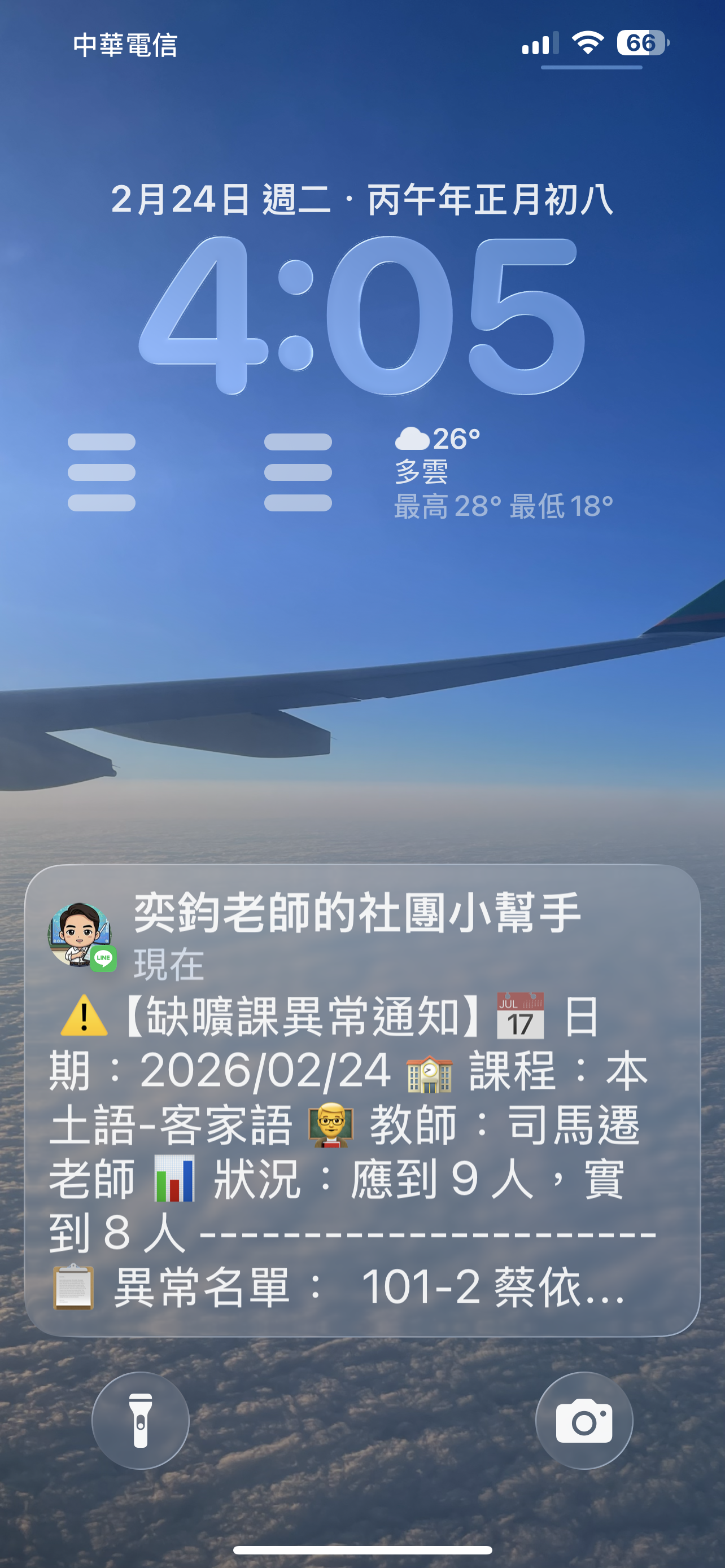
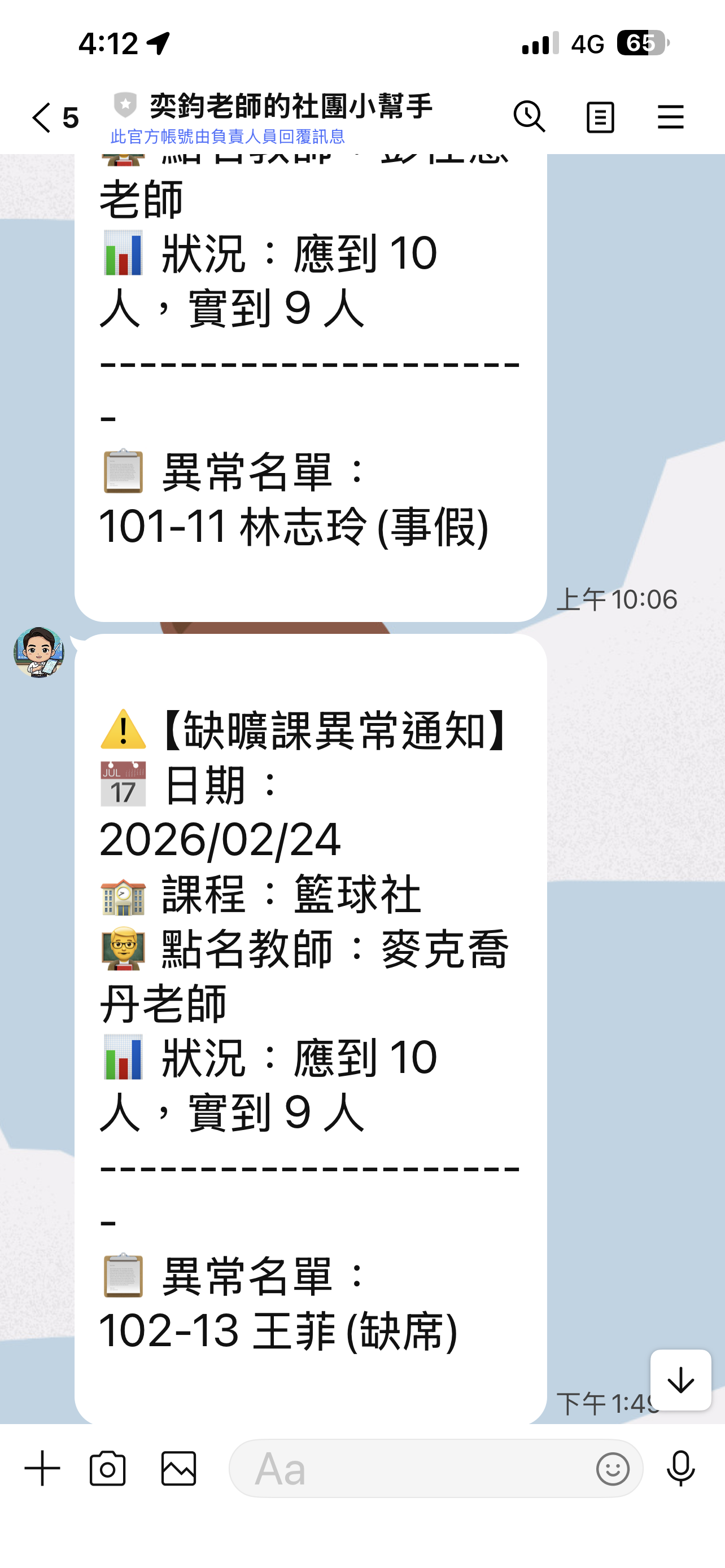
當老師在手機點名按下「送出」後,Google Apps Script 會自動計算異常名單,並在有缺席/請假時觸發 LINE 推播。
建置與使用社團點名系統時最常遇到的疑問,為您整理詳細解答與排解步驟。
請依序檢查以下 3 個最常見的原因:
完全可以! 系統設計為彈性分離架構:
LINE_TOKEN 與 LINE_TARGET_ID 兩欄保持空白即可。本系統具備「動態名單管理」機制:
這是系統貼心的「智慧顯示週期」功能:
5 代表只有每週五才會出現在選單中。0 即可。建議採用以下兩種方式之一:
這是 100% 正常的 Google 安全防護機制!
因為這個 Apps Script 程式是由您自己的 Google 帳號所發布(屬於私人雲端腳本,而非公開在 Google Workspace Marketplace 的商業外掛),所以 Google 會跳出標準提示。請安心點擊左下角「進階」➔「前往 您的專案名稱 (不安全)」➔ 點擊「允許」即可順利解鎖使用。