
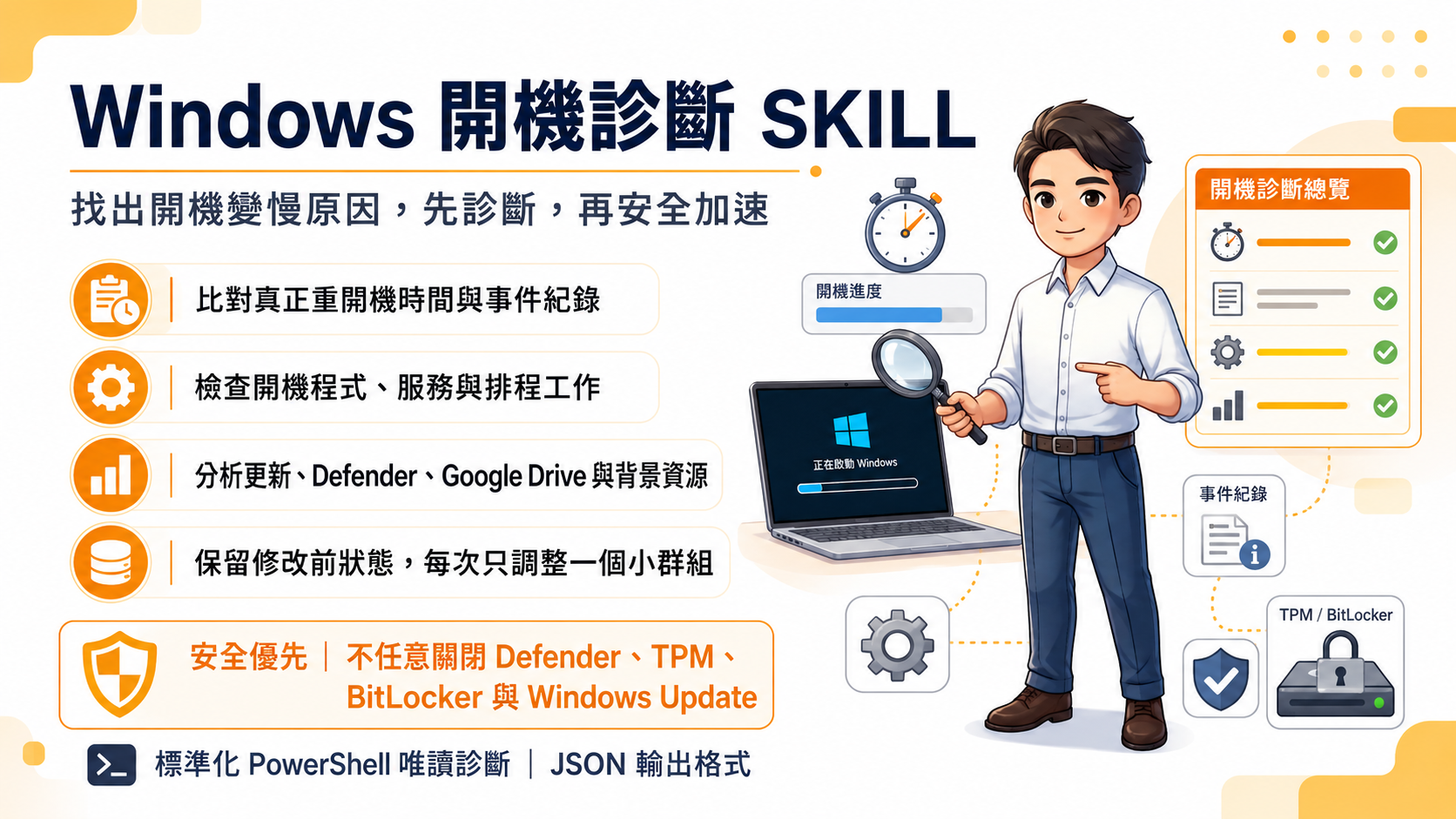
先回答「慢在哪裡」,再決定要不要關閉
這個 Skill 將「BIOS/廠牌畫面很久」、「進入桌面後不能操作」與「程式啟動後當機」分開處理,避免把所有問題都歸咎於開機程式。
開機事件
比較 Diagnostics-Performance Event 100 的開機摘要、主路徑時間與登入後時間。
啟動來源
檢查啟動資料夾、登錄啟動項目、服務與排程工作,確認檔案路徑和實際用途。
背景負載
對照 CPU、記憶體、磁碟、同步、防毒、更新與錯誤事件,建立可重現的原因排序。
涵蓋日常最容易誤判的項目
- Google Drive 是必要同步工具時,優先檢查同步範圍、離線檔案、頻寬與大量檔案活動,不直接建議停用。
- 手機連結/跨裝置服務可能同時負責剪貼簿、附近裝置與其他跨裝置功能,會先確認使用需求再處理。
- Intel TPM Provisioning Service 是 Windows 安全功能相關服務,不把它當成一般開機加速項目,也不會建議清除 TPM。
- Defender 即時防護、竄改防護、BitLocker、Windows Update 核心服務與儲存驅動程式,都列為高風險項目。
- 重開機驗證只採用真正的新開機事件,不把睡眠喚醒或單純回到桌面當成新測試。
核心原則:證據 → 風險 → 可復原調整 → 重新開機驗證。每次只改一個小群組,才能知道真正有效的是哪一項。
⚠️ 使用前請注意:本 Skill 主要提供診斷與建議,不代表所有電腦都適用相同設定。涉及防毒、TPM、BitLocker、Windows Update、系統服務、登錄檔或同步資料的操作,請先確認用途並備份重要資料。除非清楚知道影響,請不要任意關閉 Defender 即時防護、竄改防護、TPM、BitLocker、核心更新服務,或刪除 Google Drive 同步快取。若需要修改系統設定,建議一次只改一項,並保留復原方式。
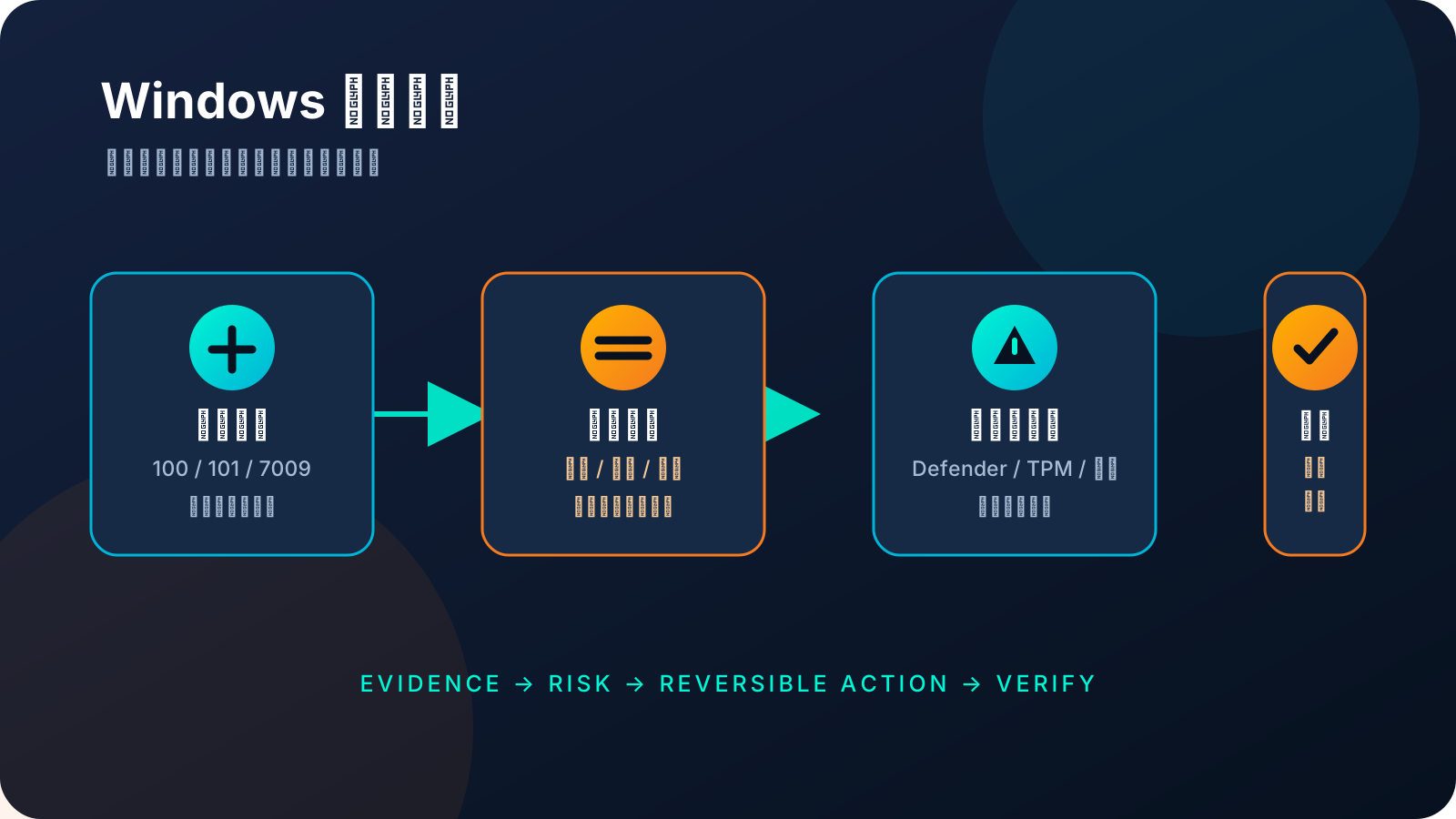
給 Agent 的標準工具
Skill 內附唯讀 PowerShell 腳本,輸出標準化 JSON,方便不同 Agent 讀取同一份診斷快照。
- 先取得作業系統、磁碟空間、最近開機時間與系統事件。
- 收集開機摘要、延遲程式、服務、排程、啟動項目、目前負載與安全元件狀態。
- 把觀察、推測、建議與使用者已授權的變更分開呈現。
- 完成重開機後,再用相同指標確認改善、沒有改善,或目前無法判定。