
說明你想做的貼圖
提供主題、使用對象、角色圖、畫風、主色調、張數與必備用語。有舊貼圖,也能一起提供避重。
需求整理從一張人物 logo 出發,做出會打招呼、會道謝,也懂網路流行語的貼圖。
把這次實作整理成可重複使用的 Skill:先和 AI 確認每張貼圖的內容,再生成整張合圖。大綱與圖片都由你審核,確認後才打包、上傳。
適用靜態貼圖 · 需搭配 Codex 與可用的影像生成工具
Skill 免費下載;實際 AI 服務依你的方案與額度。
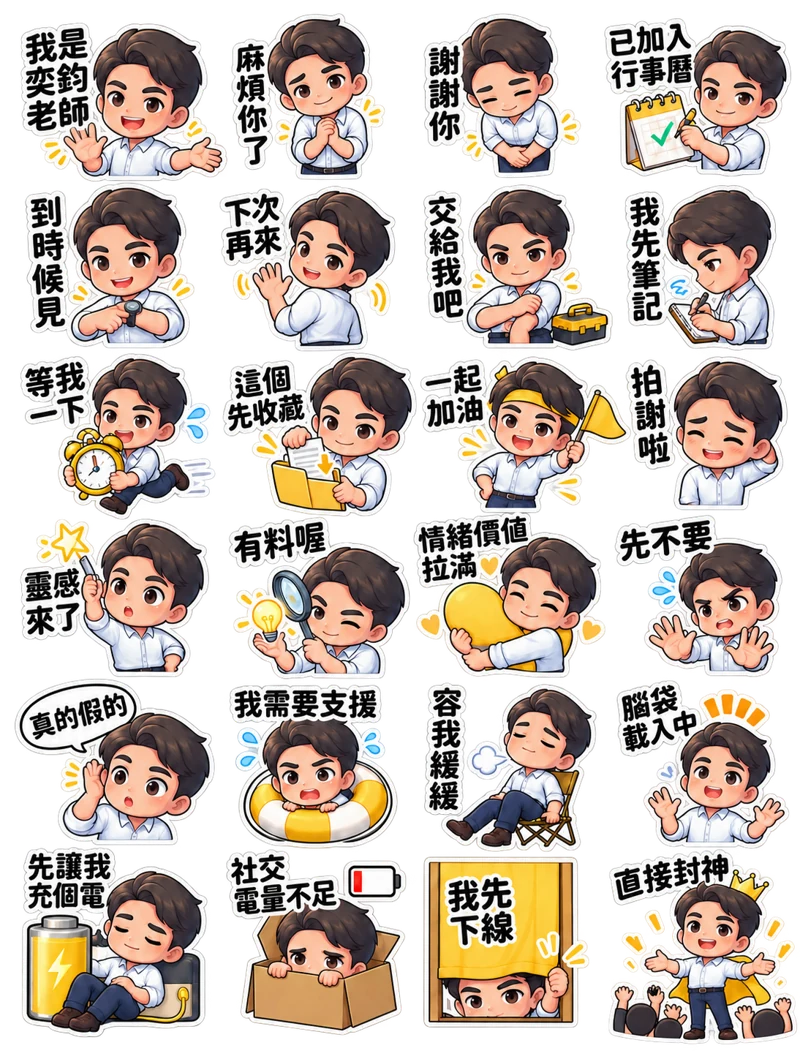
你決定內容,AI 接續製作。這個 Skill 會保留審核節點,避免文案、動作還沒確認,就一路做到上傳。
兩個審核點,讓角色、文案與畫面跟著你的想法走。
提供主題、使用對象、角色圖、畫風、主色調、張數與必備用語。有舊貼圖,也能一起提供避重。
需求整理逐張確認文字、表情、動作、道具及排序。日常實用在前、趣味用語在後,也能自由調整。
審核 1 · 確認後才生圖將整組內容放入同一張圖,維持人物與風格一致。24 張可採 4 欄 × 6 列,減少逐張等待。
整組生成檢查人名、中文字、色調與動作。只改指定部分;修正後再次審圖,確認後才切割處理。
審核 2 · 確認後才打包切割、檢查透明、壓縮,產出貼圖、主要圖片與聊天室標籤。逐張檢視邊界、白邊與檔案大小。
素材驗證由你登入 Creators Market,接續建立商品與上傳。送審前確認販售設定及權利聲明,並核對實際狀態。
上傳 → 送審 → 核准後上架下載的是可讀取的 Skill 指引、範本與切割腳本。
保留原始 ZIP。在 Codex 提供檔案位置,貼上這段指令;遇到同名版本先保留,再決定如何更新。
請將我提供的 ZIP 解壓縮,將其中的 line-sticker-creator 資料夾安裝到我的個人 Skills 目錄。先保留原有同名版本,並確認 SKILL.md 可以讀取。檢查所需工具與依賴,先不要開始生圖。
依官方文件,個人 Skill 可放在 ~/.agents/skills/。如果清單尚未更新,重新啟動 Codex 再檢查。
Windows
%USERPROFILE%\.agents\skills\line-sticker-creator\SKILL.mdmacOS/Linux
~/.agents/skills/line-sticker-creator/SKILL.md解壓後要是「技能資料夾 → SKILL.md」,避免多包一層資料夾。
選好需求,就能複製給 Codex。這裡只組合指令,不會直接生圖。
複製後貼到 Codex,再提供參考圖。
本頁表單只在你的瀏覽器組合文字。
節錄 8 款示範。精確的表情與動作,讓文字更有感。








「麻煩你了」是懇切請託;「下次再來」是揮手再見;「這個先收藏」是把資料存入資料夾。
用金黃、淡黃為主,橘色只作點綴。審圖時確認人物與參考圖一致,避免整組偏成高飽和橘色。
不是切成 24 份就完成;邊界、透明與可讀性都要看。
stickers/
├─ 01.png … 24.png  貼圖
├─ main.png         主要圖片
└─ tab.png          聊天室標籤
預覽與檢查報告另存,不混入上傳 ZIP。
200KB 是此 Skill 的預設目標。LINE 官方目前為每張 1MB 以下,製作時仍須核對最新規格。
LINE 官方靜態貼圖製作準則 ↗AI 可接續登錄與上傳;你需自行完成登入及驗證。送審前確認價格、地區、AI 標示與權利聲明,送出後以平台顯示的狀態為準。審核通過後才接續正式販售。
查看 LINE Creators Market 流程 ↗適用靜態人物貼圖。
不包含動態貼圖製作流程。
這裡提供 Skill 下載、教學與需求指令產生器。請將 Skill 安裝至 Codex,再把需求指令及參考圖交給 Codex 執行;網頁本身不會生圖或操作 LINE 帳號。
此 Skill 可免費下載,網頁的指令產生器也免費。實際生圖需要可用的影像生成工具與額度;AI 服務、網路及 LINE 販售條件,依你使用的服務方案為準。
不一定。有 logo、角色圖或舊貼圖時,可提供作為人物、畫風或避重參考;沒有參考圖,也能先用文字描述角色,再審核大綱。請使用有權使用的素材。
第一次確認每張的文字、表情、動作與排序,確認後才生圖;第二次檢查合圖的畫風、色調、中文字與格位,確認後才切割打包。修正圖片後會再次請你審圖。
不是。200,000 bytes 是這個 Skill 預設的交付目標;目前官方靜態貼圖規格為每張 1MB 以下。實際規格仍需在製作及上傳時核對 LINE 官方準則。
流程會先檢查真正的 alpha 透明通道;已有透明就保留。需要去背時會保護白衣、眼白與文字白邊,並檢視淺底與深底預覽。不能用刪除所有白色來代替去背。
上傳、送審與正式販售是不同階段。你需自行登入 LINE;送審前會核對價格、地區、AI 標示與權利聲明。審核通過且取得販售授權後,才會進行正式上架。
本頁的需求表單只在你的瀏覽器組合文字,不會送出表單內容。將需求或圖片交給 Codex 生圖、或上傳 LINE 時,相關服務會接收你提供的資料。
下載 Skill,帶上角色圖,先和 AI 討論一份貼圖大綱。
教學依本專案 line-sticker-creator v2 與實際產出整理。規格核對:2026-10-19。平台介面與條件可能調整,上傳時仍以當下官方內容為準。LINE AI 生成商品說明 ↗