解決中文輸入法干擾 (IME Fix)
在微軟注音等中文輸入法啟用狀態下,傳統條碼槍輸入會被輸入法攔截組字,產生注音殘渣或錯亂文字。條碼大師採用物理按鍵碼 (KeyboardEvent.code) 核心攔截技術,在底層直接取得掃描字元並清空殘留組字,徹底杜絕亂碼!
- 徹底無視微軟注音、倉頡等中英輸入法切換狀態
- 自動清除焦點輸入框內可能殘存的注音符號
- 完整支援 Shift 複合鍵與減號、英數等常用條碼符號

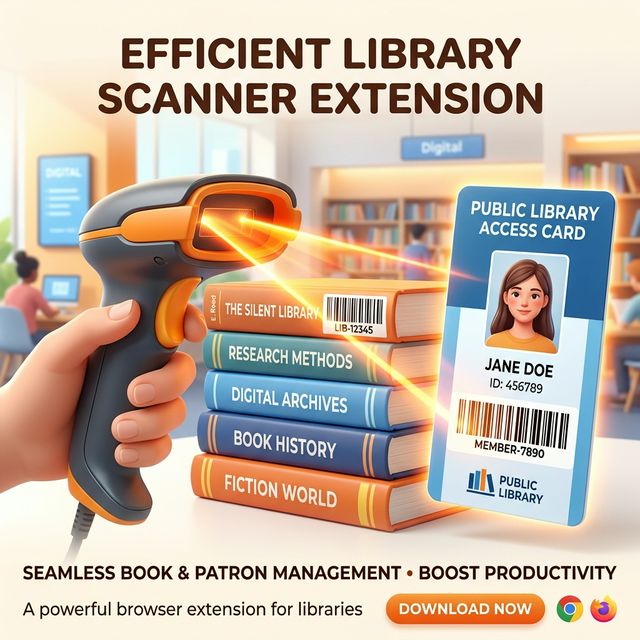
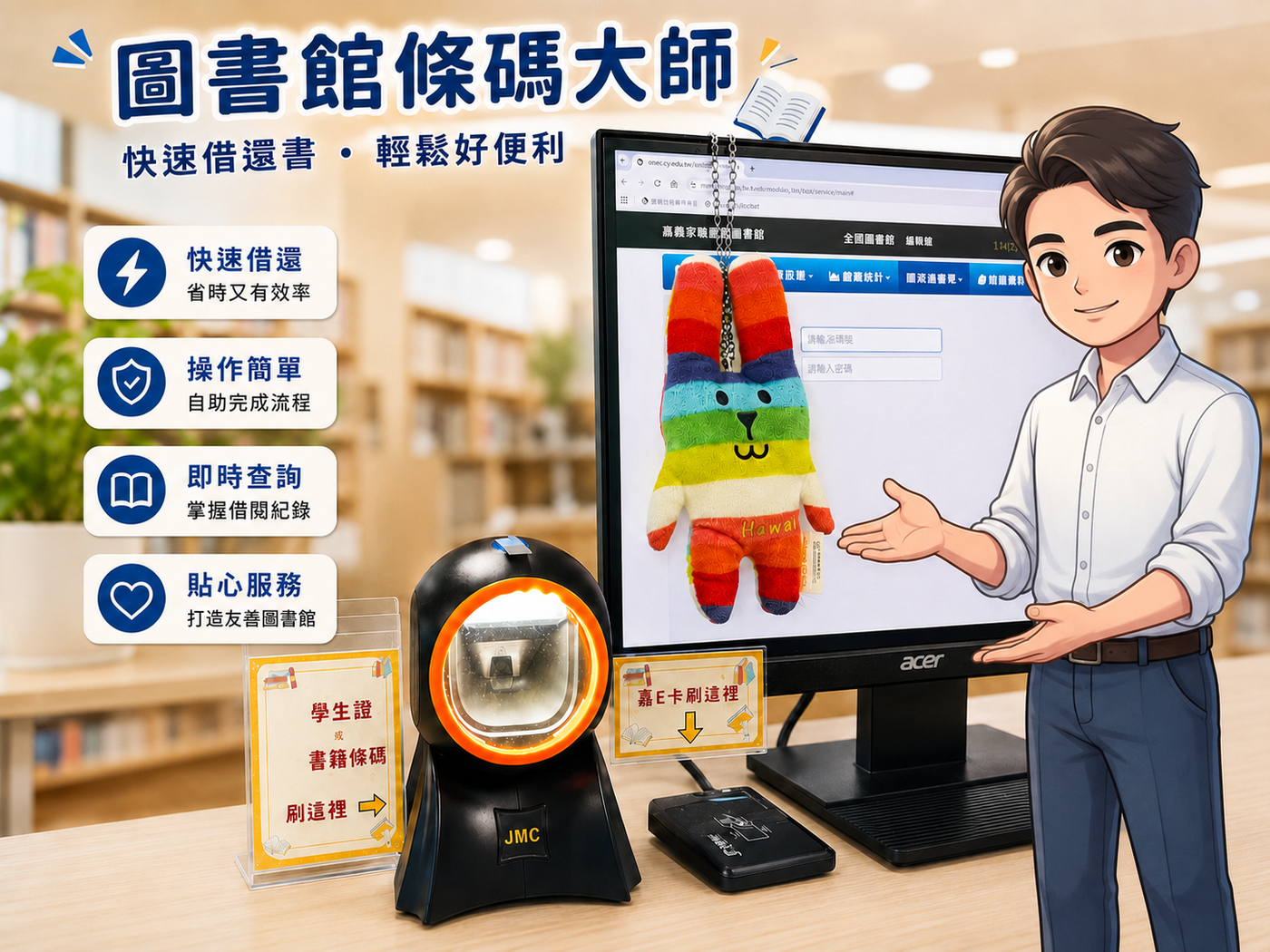
專為全誼校務系統圖書館借還書設計!徹底解決使用條碼槍時注音輸入法打架、吞字與產生注音殘渣的問題。免滑鼠手動切換欄位,讀者證號與書籍條碼自動精準分流,搭配桌上型掃描器輕鬆實現自助借還書!
告別繁瑣滑鼠點擊與輸入法切換,讓借還書效率提升 300%
在微軟注音等中文輸入法啟用狀態下,傳統條碼槍輸入會被輸入法攔截組字,產生注音殘渣或錯亂文字。條碼大師採用物理按鍵碼 (KeyboardEvent.code) 核心攔截技術,在底層直接取得掃描字元並清空殘留組字,徹底杜絕亂碼!
以往借書時需要頻繁切換滑鼠點擊「讀者證號」與「書籍登錄號」欄位。現在只要將掃描槍對準條碼一刷,系統會自動比對開頭特徵並自動填入對應欄位、自動送出,達成全自動借還書流水線。
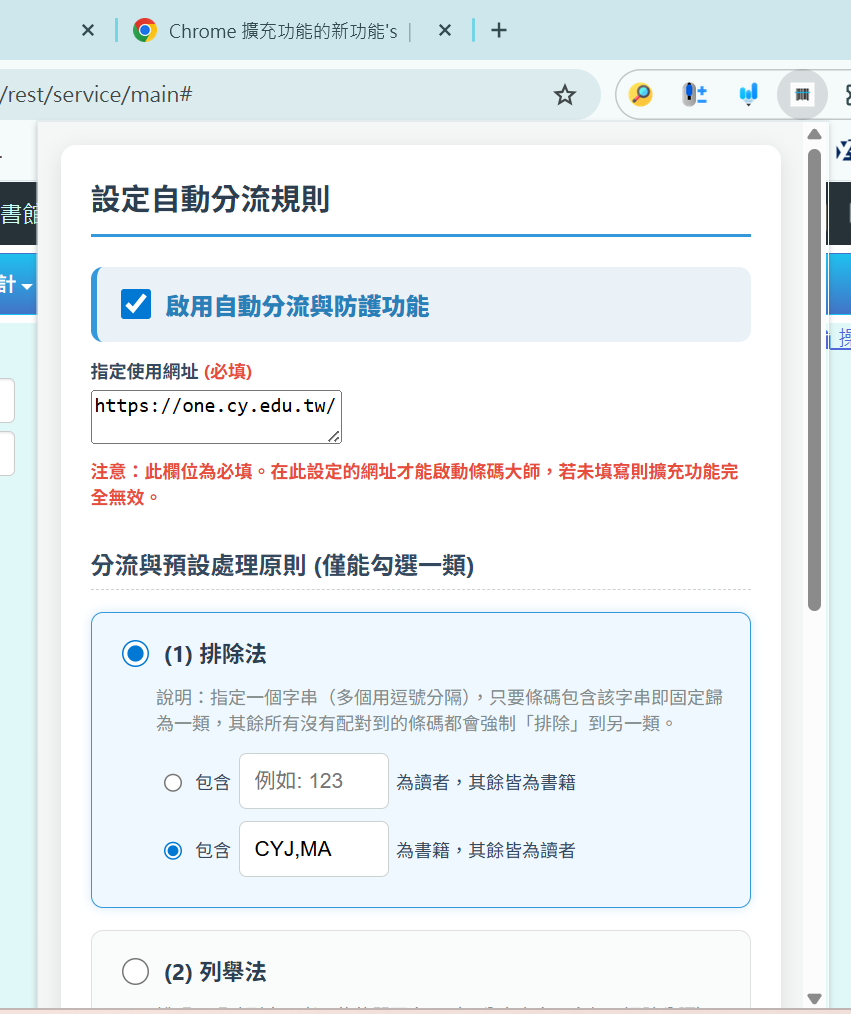
各校圖書館編碼規則不同?沒問題!條碼大師提供直覺的設定介面,提供「排除法」與「列舉法」兩種模式,並支援自訂「指定使用網址」,確保外掛只在全誼借還書頁面精準啟動。
只需花 1 分鐘安裝設定,即可享受終身借還書免動滑鼠的暢快感
開啟 Chrome 線上應用程式商店,搜尋「圖書館條碼大師 - 全誼系統」。
點擊「加到 Chrome」藍色按鈕,彈出權限確認後點擊「新增擴充功能」。
點擊右上角「拼圖圖示」,找到「圖書館條碼大師」並點擊「圖釘」圖示固定。
右鍵點擊圖示進入「選項」,貼上全誼圖書館借還書網址並設定編碼特徵。
點擊「儲存設定」,在全誼頁面按下 Ctrl + F5 強制重新整理或重啟 Chrome!
「圖書館條碼大師」為純本機端執行的 Chrome 擴充套件,所有條碼掃描判定、字元過濾與欄位分流均在您的電腦瀏覽器內部完成。本工具絕不上傳、不記錄、不回傳任何學生姓名、借閱書目或條碼個資至任何外部伺服器,請全台圖推老師與設備組長安心使用!
立即前往線上模擬測試區體驗條碼自動分流的流暢感,或直接安裝 Chrome 擴充功能到學校電腦!