電腦上的 AI Agent + 手機推播
AI Agent 做完了,手機通知你
iPhone 用 Bark,Android 用 ntfy,任務完成手機就通知。

iPhone|用 Bark 接收推播
Bark 把電腦或服務送出的 HTTP 請求轉成 iPhone 推播。只要 Agent 能執行本機指令、呼叫 API,或能由外部工作流程觸發,就可以串接。下方以 Windows 與 Bark 官方伺服器為例。
在 iPhone 安裝 Bark,取得裝置金鑰
從臺灣 App Store 下載 Bark – Custom Notifications。開啟 App 並允許通知,再從 App 複製裝置金鑰或完整的推播網址。推播網址內含裝置金鑰,請只在自己的電腦貼入配對腳本的隱藏輸入提示。
用通用腳本測試第一則推播
把腳本存到下載資料夾,在 PowerShell 執行下列指令。若下載位置不同,修改第一行。從分享 ZIP 離線開啟時,可直接使用同一資料夾內的腳本。
$download = Join-Path $env:USERPROFILE 'Downloads\Invoke-AgentBark.ps1'
$dir = Join-Path $env:LOCALAPPDATA 'AgentBark'
New-Item -ItemType Directory -Force -Path $dir | Out-Null
$script = Join-Path $dir 'Invoke-AgentBark.ps1'
Copy-Item -LiteralPath $download -Destination $script
powershell.exe -NoProfile -ExecutionPolicy Bypass -File $script -Mode Setup
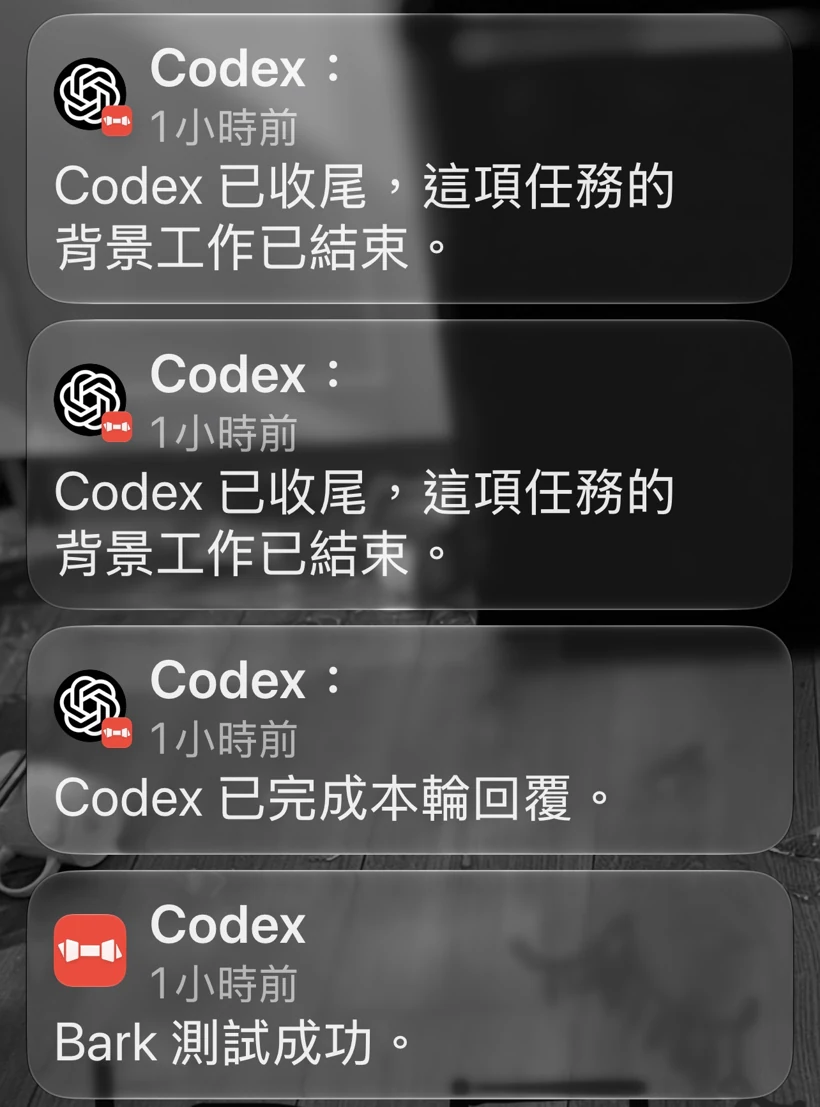
在隱藏輸入提示貼上裝置金鑰或推播網址。Bark 接受測試後,腳本才會用 Windows 使用者的加密機制保存金鑰。確認 iPhone 收到「Bark 測試成功。」
決定哪些事件要通知
一般問答保持安靜。任務確實完成時送出
Complete,需要你回覆或決定才能繼續時送出Input。把指令接到 Agent 的 Hook、工作流程或規則,就能在對應事件觸發。腳本只送固定提示文字,不傳對話內容。
Android|用 ntfy 接收推播
Finb 的 Bark 官方 App 為 iOS 版。Android 可以用 ntfy 接收來自 Agent 的通知,電腦端透過 HTTP POST 發送。
下載 ntfy 並訂閱主題
開啟 App 並允許通知,新增訂閱,伺服器使用
https://ntfy.sh。第一次測試可在 Windows PowerShell 執行下面第一行指令產生一個隨機主題,把顯示的完整名稱貼到 App 的主題欄位,再執行第二行測試。$topic = 'agent-' + [guid]::NewGuid().ToString('N'); $topic Invoke-RestMethod -Uri "https://ntfy.sh/$topic" -Method Post -ContentType 'text/plain; charset=utf-8' -Body 'Agent push test' | Out-Null確認手機收到「Agent push test」。公開伺服器上,知道主題名稱的人可能訂閱或發送,因此請勿公開主題名稱,也不要傳送對話、機密或個資。若需要存取控制,請使用受保護的主題與存取權杖。
接到 Agent 的 Hook 或工作流程
把主題存成執行環境的秘密變數
NTFY_TOPIC,確認 Agent 啟動時可讀取,再把下面指令接到該工具的收尾事件。下列是 Windows PowerShell 寫法,其他環境可用 HTTP 工具對相同網址送出 POST。if (-not $env:NTFY_TOPIC) { throw 'Please set NTFY_TOPIC.' } Invoke-RestMethod -Uri "https://ntfy.sh/$env:NTFY_TOPIC" -Method Post -ContentType 'text/plain; charset=utf-8' -Body ([Text.Encoding]::UTF8.GetBytes('任務已完成,請查看對話。')) | Out-Null需要使用者決定時,在相應事件送出「任務需要你的回覆」。如果用的是受保護的主題,請依文件加入自己的存取權杖。
Bark|依 Agent 選擇串接方式
Codex 和 Claude Code 有各自的 Hook 與配對腳本,可直接各自配對。若想用同一個通用腳本處理多個工具,完成上方的 Bark 配對,再走 Antigravity 與其他 Agent 的設定。
Codex|用 Stop hook 在回合收尾時推播
在 Windows 配對 Codex 專用腳本
若從分享包離線開啟,腳本也在網頁同一個資料夾內,可直接複製到下載資料夾。
將檔案放在下載資料夾,開啟 PowerShell 並執行下列指令。若檔案被存到其他位置,調整
$download指向它的完整路徑。$download = Join-Path $env:USERPROFILE 'Downloads\Invoke-CodexBark.ps1' $dir = Join-Path $env:LOCALAPPDATA 'CodexBark' New-Item -ItemType Directory -Force -Path $dir | Out-Null $script = Join-Path $dir 'Invoke-CodexBark.ps1' Copy-Item -LiteralPath $download -Destination $script powershell.exe -NoProfile -ExecutionPolicy Bypass -File $script -Mode Setup貼上金鑰或網址並按 Enter。Bark 接受測試後,腳本會把金鑰加密保存在這台電腦的目前 Windows 帳號下。確認 iPhone 出現「Bark 測試成功。」再往下設定。
在 Codex 加入 Stop hook
在 PowerShell 執行這段指令產生包含本機腳本路徑的 JSON,再開啟
%USERPROFILE%\.codex\hooks.json。若檔案尚未建立,可直接存成該檔名。若已有設定,把產生的Stop陣列內那一項加到現有的hooks.Stop陣列,保留其他項目。若同一個 Bark hook 已存在,只需確認路徑正確。$script = Join-Path $env:LOCALAPPDATA 'CodexBark\Invoke-CodexBark.ps1' $command = 'powershell.exe -NoProfile -NonInteractive -ExecutionPolicy Bypass -File "' + $script + '" -Mode Notify' @{ hooks = @{ Stop = @(@{ hooks = @(@{ type = 'command'; command = $command; timeout = 20 }) }) } } | ConvertTo-Json -Depth 8在 Codex Desktop 的 Settings → Hooks 檢視並信任這個 Bark hook,或在 Codex CLI 輸入
/hooks完成。Codex Hooks 官方文件告訴 Codex 哪些回覆該推播
把下列規則附加到
%USERPROFILE%\.codex\AGENTS.md,或加入想使用推播的專案根目錄AGENTS.md。加入後開啟新對話,請 Codex 完成一項小任務,並在收尾時依規則發出通知。## Bark 推播 - 任務確實收尾,且本次啟動的背景工作已結束時,在最終回覆末尾獨立一行加上 <!-- codex-bark:complete -->。 - 必須等使用者回覆、決定或核准才能繼續時,在最終回覆末尾獨立一行加上 <!-- codex-bark:input -->。 - 一般問答、進度更新及工作仍在執行時,省略訊號。每則回覆最多一個訊號。Stophook 在回覆結束時檢查最後一則訊息。它依照上述訊號決定是否推播,背景工作是否完成由 Codex 先行確認。
Claude Code|Stop hook 與等待核准提醒
下載 Claude Code 專用腳本。把它存到下載資料夾並執行以下指令,使用同一支 iPhone 的 Bark 金鑰完成配對。
$dir = Join-Path $env:LOCALAPPDATA 'ClaudeBark'
New-Item -ItemType Directory -Force -Path $dir | Out-Null
$script = Join-Path $dir 'Invoke-ClaudeBark.ps1'
Copy-Item -LiteralPath (Join-Path $env:USERPROFILE 'Downloads\Invoke-ClaudeBark.ps1') -Destination $script
powershell.exe -NoProfile -ExecutionPolicy Bypass -File $script -Mode Setup
用 PowerShell 產生設定範例,再合併至 %USERPROFILE%\.claude\settings.json 的 hooks,保留其他 Hook。重開 Claude Code,送出一項測試任務。
$script = Join-Path $env:LOCALAPPDATA 'ClaudeBark\Invoke-ClaudeBark.ps1'
$command = 'powershell.exe -NoProfile -NonInteractive -ExecutionPolicy Bypass -File "' + $script + '" -Mode Notify'
$handlers = @(@{type='command'; command=$command; timeout=20})
@{hooks=@{
  Stop=@(@{hooks=$handlers})
  Notification=@(@{matcher='permission_prompt'; hooks=$handlers})
}} | ConvertTo-Json -Depth 8
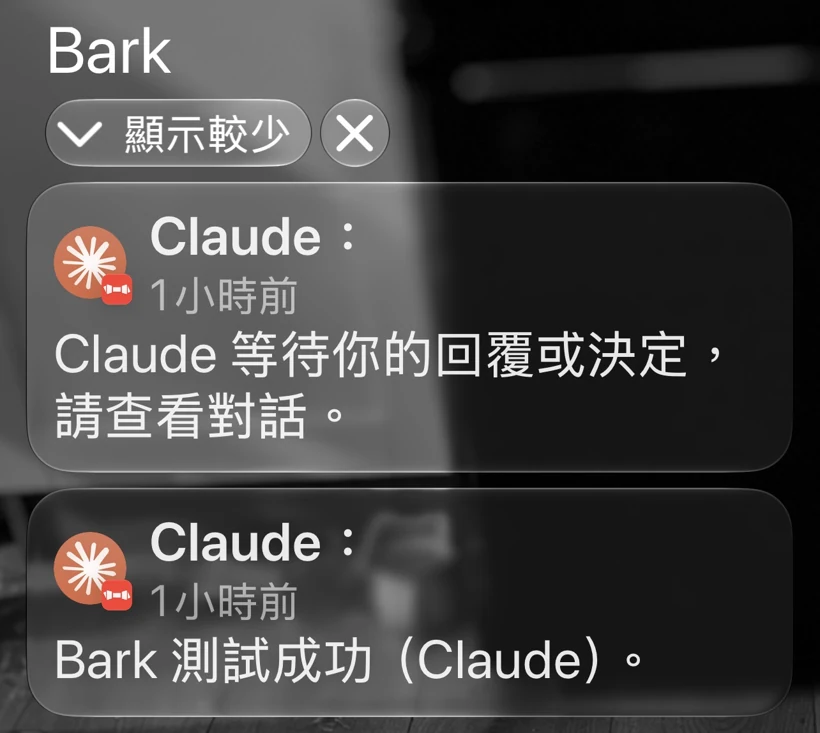
使用 CLI 時,在 %USERPROFILE%\.claude\CLAUDE.md 加入規則,請 Claude 在實質任務收尾時於最終回覆最後一行加上 <!-- claude-bark:complete -->,需要你回覆才能繼續時改用 <!-- claude-bark:input -->。桌面 Code 分頁的示範腳本也會辨識本輪的收尾事件。等待核准的 Notification 事件所支援的平台可查官方文件。
Antigravity 與其他 Agent|用規則或工作流程呼叫通用腳本
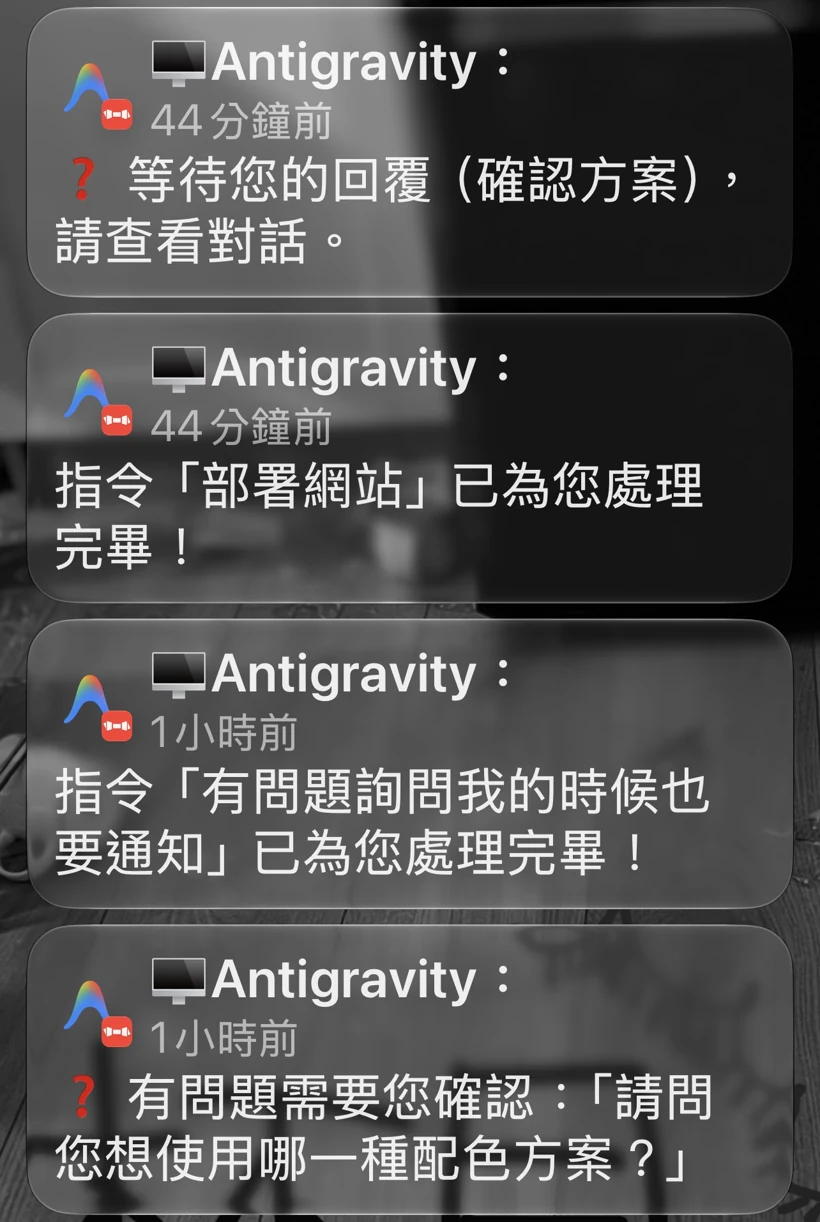
完成 Bark 配對後,可在 Agent 的專案規則或工作流程中指定何時執行下面的 PowerShell 指令。Antigravity 可以依相同方式從具備終端機權限的本機環境串接。先手動測試,再交給工具執行。
$script = Join-Path $env:LOCALAPPDATA 'AgentBark\Invoke-AgentBark.ps1'
powershell.exe -NoProfile -NonInteractive -ExecutionPolicy Bypass -File $script -Mode Send -Agent 'Antigravity' -Event Complete
使用其他 Agent 時,將 -Agent 後的名稱換成你的工具名稱。只在任務確實完成時送 Complete,確實需要使用者回覆時送 Input。這類規則取決於工具能否執行指令和是否需要人工核准。
如果使用雲端 Agent 或非 Windows 環境,可以改用它支援的工作流程或 HTTP 工具,向 Bark 的 https://api.day.app/push 送出 POST。將 device_key 存在執行環境的秘密變數,再傳入 title、body 和選用的 group。部署與執行環境也需要能連線到 Bark。
手機通知實例
以下是 iPhone 上的 Bark 實機截圖。Codex、Claude Code 與 Antigravity 的通知各自顯示來源名稱。
常見問題
配對時沒有收到測試通知
確認 iPhone「設定 → 通知 → Bark」已開啟「允許通知」,並檢查專注模式、裝置金鑰與網路。用配對指令重新測試。
測試成功,但 Agent 收尾時沒有推播
先確認 Agent 執行了指定的 Hook 或指令,腳本路徑正確,而且執行帳號可以讀取自己加密的配對檔。若使用規則,請確認新對話已載入規則。
更換手機、重新配對或停用
重新執行所用腳本的 -Mode Setup,測試成功後會更新金鑰。若要暫停,停用對應的 Bark Hook、規則或工作流程。